
ひとことで言うと。 どの絵も iCloud Drive › Smudjo の中の .smudjo ファイルです。iCloud Drive がオフのときは端末の中にあります。絵は描きながら保存されます。ホーム画面には新しい順に並び、「ファイル」と Finder からも同じファイルが見えます。
ホーム画面
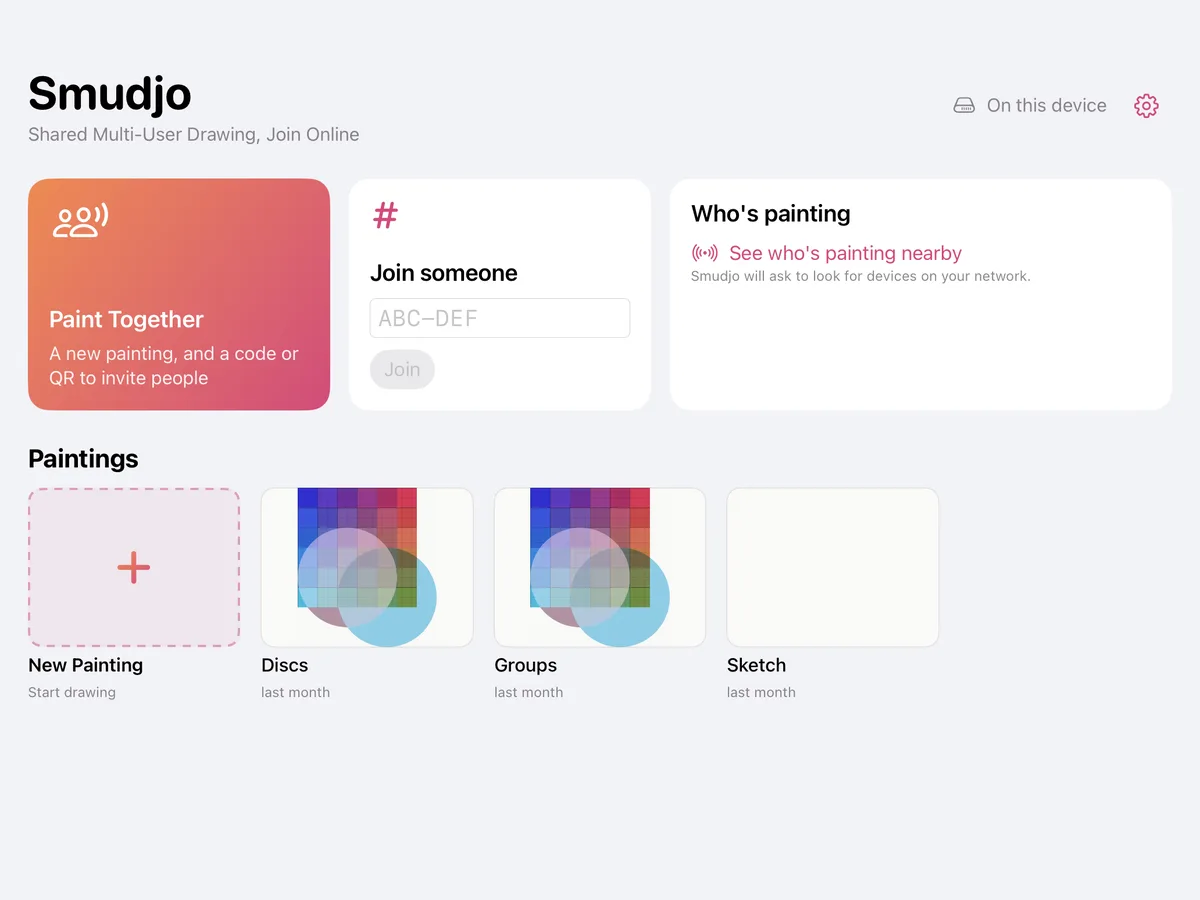
最初のタイルの 新しい絵 で、すぐに新しい絵を始められます(Mac では ⌘N)。絵をタップすると開きます。絵の左上にある絵のボタンでここに戻れます。
絵を長押し(Mac では右クリック)するとメニューが出ます:タイムラプス…、名前を変更…、複製、削除、Mac では Finder に表示 も。絵が 12 枚を超えると、名前で探せる検索フィールドが出ます。絵に付いたイニシャルは、ほかにだれがその絵に描いたかを示します。
Mac では、ホーム画面は独立したウインドウで、絵はそれぞれ自分のウインドウで開きます。
絵の場所
iCloud Drive がオンなら、絵は iCloud Drive の Smudjo のフォルダにあり、「ファイル」アプリと Finder には Smudjo と表示されます。同じ Apple アカウントでサインインしているすべての端末で見られます。iCloud Drive がオフなら絵は端末の中に残り、ホーム画面にそう表示されます。
絵はふつうのファイルです。「ファイル」や Finder から開いたり、移動したり、ドライブにコピーしたり、ほかのものと同じようにバックアップしたりできます。ほかの場所から開いた絵は、その場所に置かれたまま、そこに保存されます。
保存
保存ボタンはありません。絵は描きながら保存されます。描くのを止めて少したったときと、絵を閉じたときです。どの絵も、すべてのストロークを順番どおりに履歴として残していて、タイムラプス で再生できます。
保存を書き込めないとき(端末がいっぱい、iCloud Drive につながらないなど)は、Smudjo が自動でもう一度試します。保存できなかった変更があるまま絵が閉じられたときは、端末の中の Recovered というフォルダにコピーを残します。
同じ絵が 2 台の端末で変更され、iCloud Drive がまとめる前だったときは、Smudjo は両方を残します。もう一方は、すぐ横にコピーとして置かれます。
絵の数
無料版では絵を 5 枚まで残せます。Smudjo アンロック で上限がなくなります。空きを作るには、絵を 1 枚削除するか、Smudjo のフォルダの外へ移動します。