
ひとことで言うと。 左上の 書き出す(矢印の付いた箱)をタップし、絵全体の PNG なら 画像、描いていく様子の MP4 ビデオなら タイムラプス を選びます。あとは 共有 で、写真、メッセージ、ファイル、ほかのアプリなど、どこへでも送れます。
画像
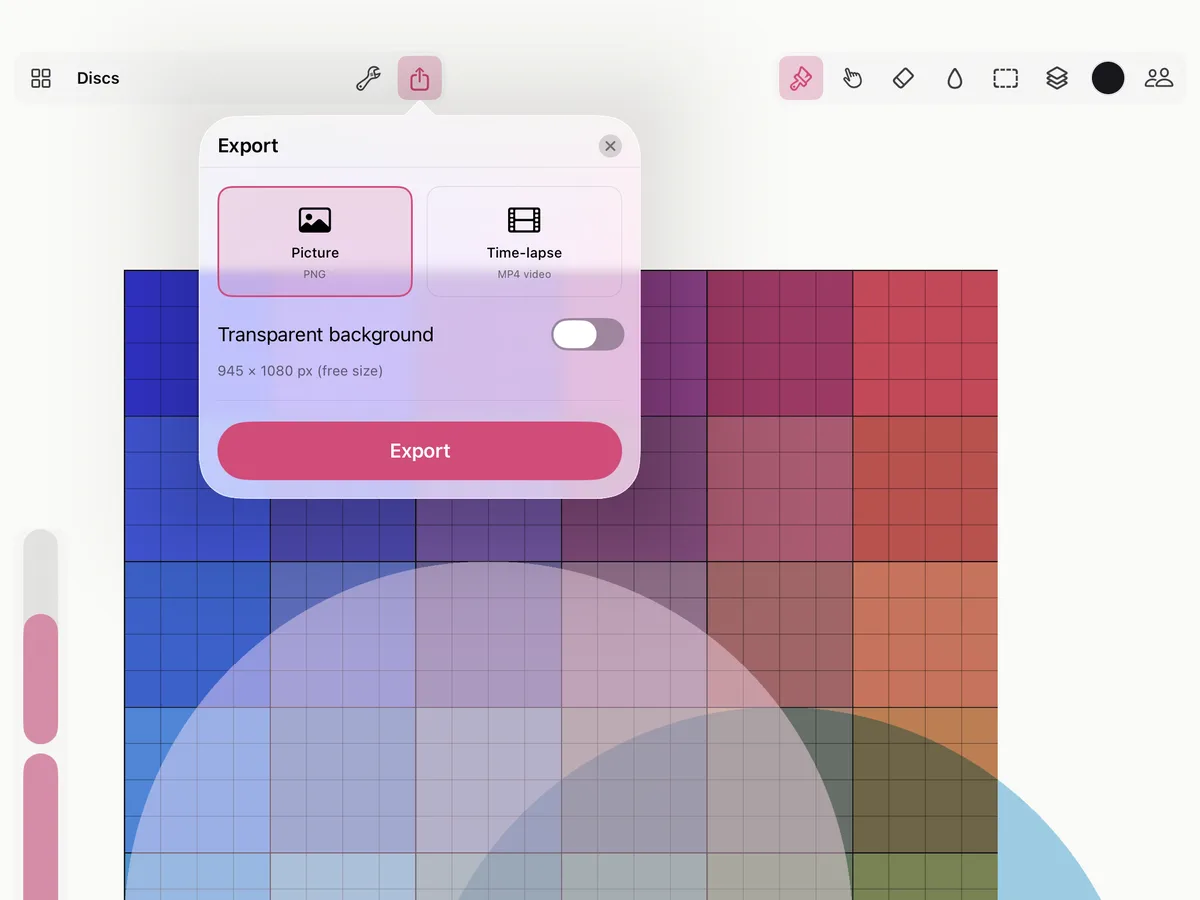
- 絵の左上にある 書き出す をタップします。
- 画像 が選ばれています。ほかのものに重ねる画像にしたいときは、背景を透明に をオンにすると紙の部分が入りません。
- 書き出される画像のサイズがパネルに表示されます。書き出す をタップします。
- 共有 で PNG を送り、コピー でクリップボードに入れてほかのアプリにペーストできます。
画像には、大きさに関係なく描いたものがすべて入ります。無限のキャンバス には、選ぶべき端がないからです。非表示のレイヤーと 参考画像 は入りません。
大きさ。 無料版では、画像は長い辺が 1080 ピクセルで書き出されます。Smudjo アンロック では絵の本来の解像度で、長い辺 8192 ピクセルまで書き出せます。それより大きな絵が収まるように縮小されるときは、パネルに表示されます。
タイムラプス
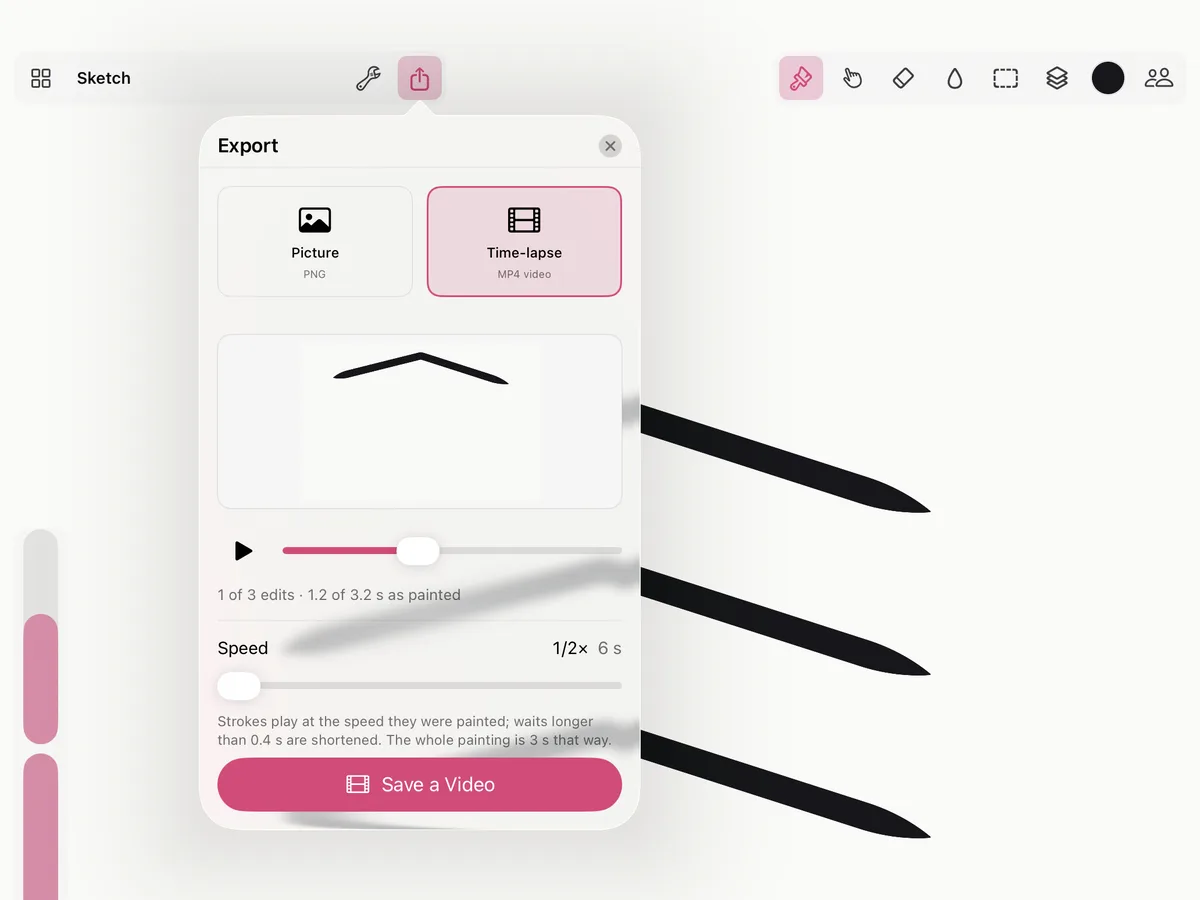
Smudjo は絵の履歴にすべてのストロークを残しているので、ずっと前に描き始めた絵でも、いつでも最初のストロークから描いていく様子をタイムラプスで見られます。
- 書き出す をタップし、タイムラプス をタップします。または操作メニューで タイムラプス… を選びます。
- 再生するか、スクラバーをドラッグして好きなところへ移動します。
- 速度 を選びます。ストロークは描いたときの速さで再生され、少し以上の間はつめられます。ビデオの長さがパネルに表示されます。
- ビデオを保存 をタップし、MP4 を共有します。
ホーム画面では、絵の ▶ でその絵のタイムラプスを再生できます。タイムラプス… は絵のメニューにもあります。
セッションのタイムラプス
みんなで描いた あとは、タイムラプスで このセッション を選ぶと、セッションで加わったものだけが、それぞれのストロークに描いた人の名前付きで再生されます。セッションが終わったときに まとめを見る で開くのがこれです。