
简单来说。 每幅画都是 iCloud 云盘 › Smudjo 中的一个 .smudjo 文件;关闭 iCloud 云盘时,则在设备上。画会边画边存储。主屏幕按从新到旧列出它们;“文件”和访达看到的是同样的文件。
主屏幕
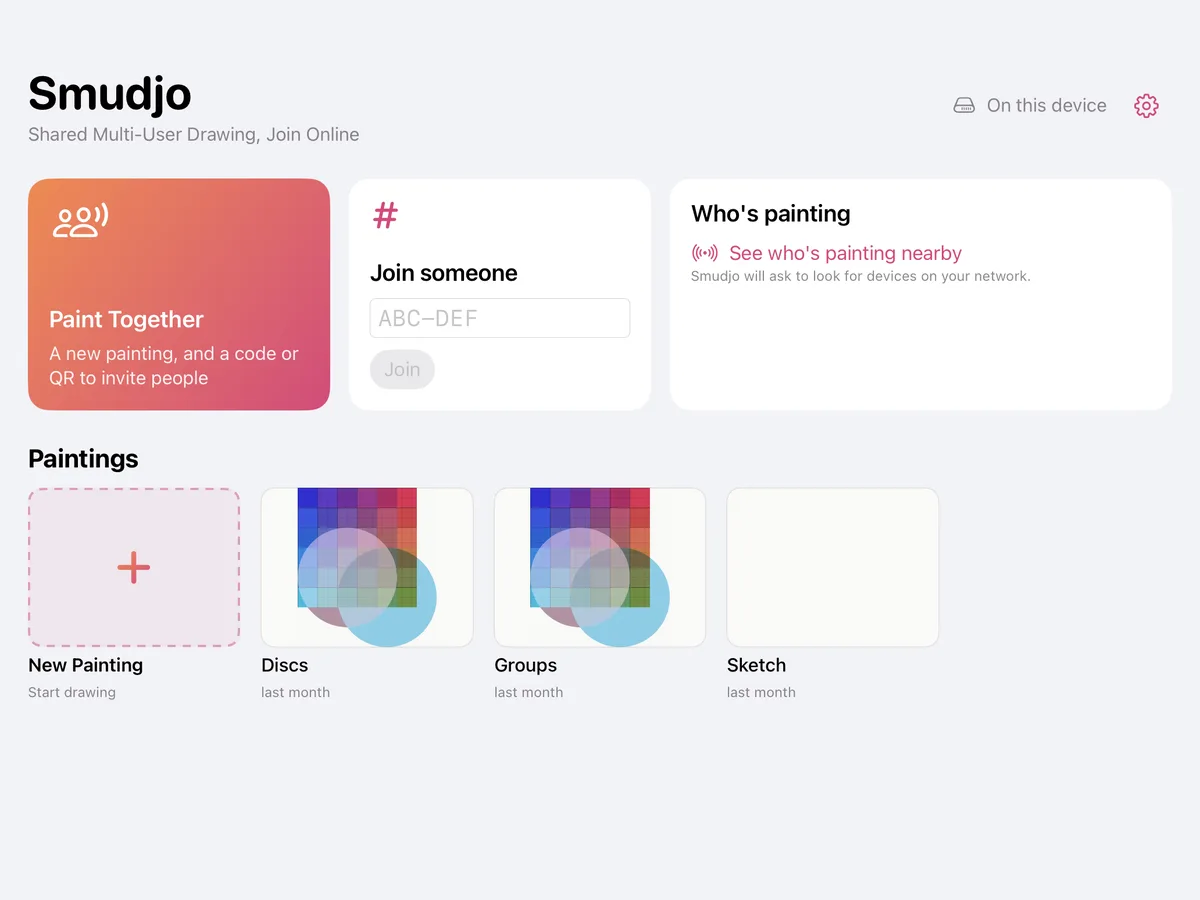
第一块 新建画作 会立即开始一幅新画(在 Mac 上按 ⌘N)。轻点一幅画打开它;画左上角的画作按钮会带你回到这里。
按住一幅画(在 Mac 上按右键)打开它的菜单:延时视频…、重命名…、复制、删除,在 Mac 上还有 在访达中显示。画作超过十二幅时,会出现一个搜索栏,按名字查找。画上的姓名首字母表示还有谁在这幅画里画过。
在 Mac 上,主屏幕是一个单独的窗口,每幅画都在自己的窗口中打开。
画作在哪里
打开 iCloud 云盘时,画作在 Smudjo 的文件夹中,在“文件”App 和访达中显示为 Smudjo,登录同一个 Apple 账户的每台设备上都能看到。关闭 iCloud 云盘时,它们留在设备上,主屏幕会提示这一点。
它们是普通文件:可以在“文件”或访达中打开、移动、拷贝到硬盘,或像其他东西一样备份。从别处打开的画会留在原处,并存储在那里。
存储
没有“存储”按钮:画会边画边存储,在你停笔片刻之后、以及离开这幅画时。每幅画都保留完整的历史记录,每一笔都按顺序保存,延时视频 会把它们播放出来。
如果存储无法写入(设备已满、iCloud 云盘无法连接),Smudjo 会自动重试。如果一幅画在有未能存储的更改时被关闭,它会在设备上名为 Recovered 的文件夹中保留一份副本。
如果同一幅画在 iCloud 云盘合并之前在两台设备上都被修改过,Smudjo 会两份都保留:另一份作为副本放在旁边。
画作数量
免费版最多保留五幅画;Smudjo 已解锁 会取消这个限制。要腾出位置,可以删除一幅,或把它移出 Smudjo 的文件夹。