
简单来说。 轻点左上角的 导出(带箭头的方框),选择 图片 得到整幅画的 PNG,或选择 延时视频 得到记录作画过程的 MP4 视频。然后用 分享 发到任何地方:照片、信息、文件或其他 App。
图片
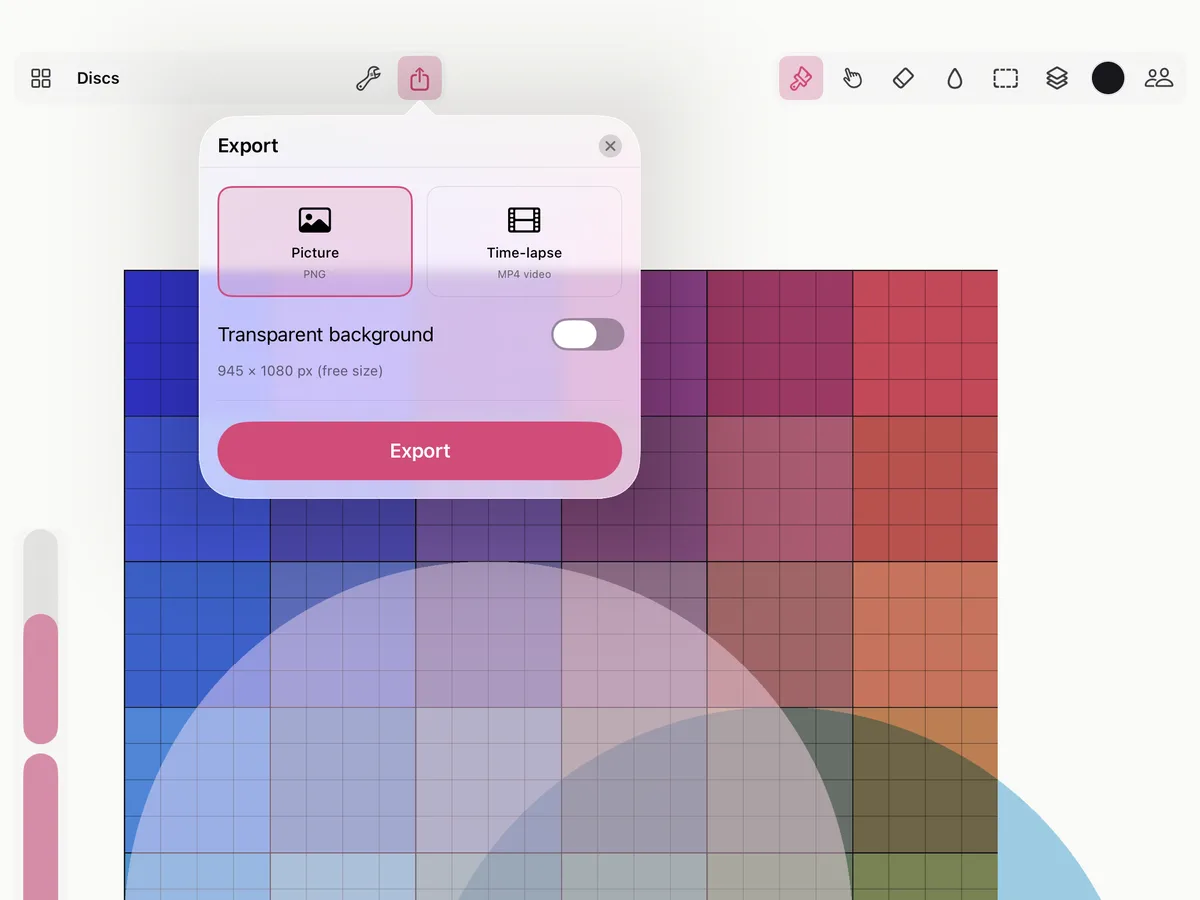
- 轻点画左上角的 导出。
- 已选中 图片。打开 透明背景 可以去掉纸张,得到一张可以叠放在其他东西上的图片。
- 面板会显示图片导出后的尺寸。轻点 导出。
- 分享 把 PNG 发出去;拷贝 把它放到剪贴板,粘贴到其他 App 中。
无论画有多大,图片都会包含画过的一切:无限画布 没有需要选择的边缘。隐藏的图层和 参考图 不会包含在内。
尺寸。 免费版导出的图片长边为 1080 像素。Smudjo 已解锁 按画的完整分辨率导出,长边最大 8192 像素;更大的画需要缩小以适应时,面板会提示。
延时视频
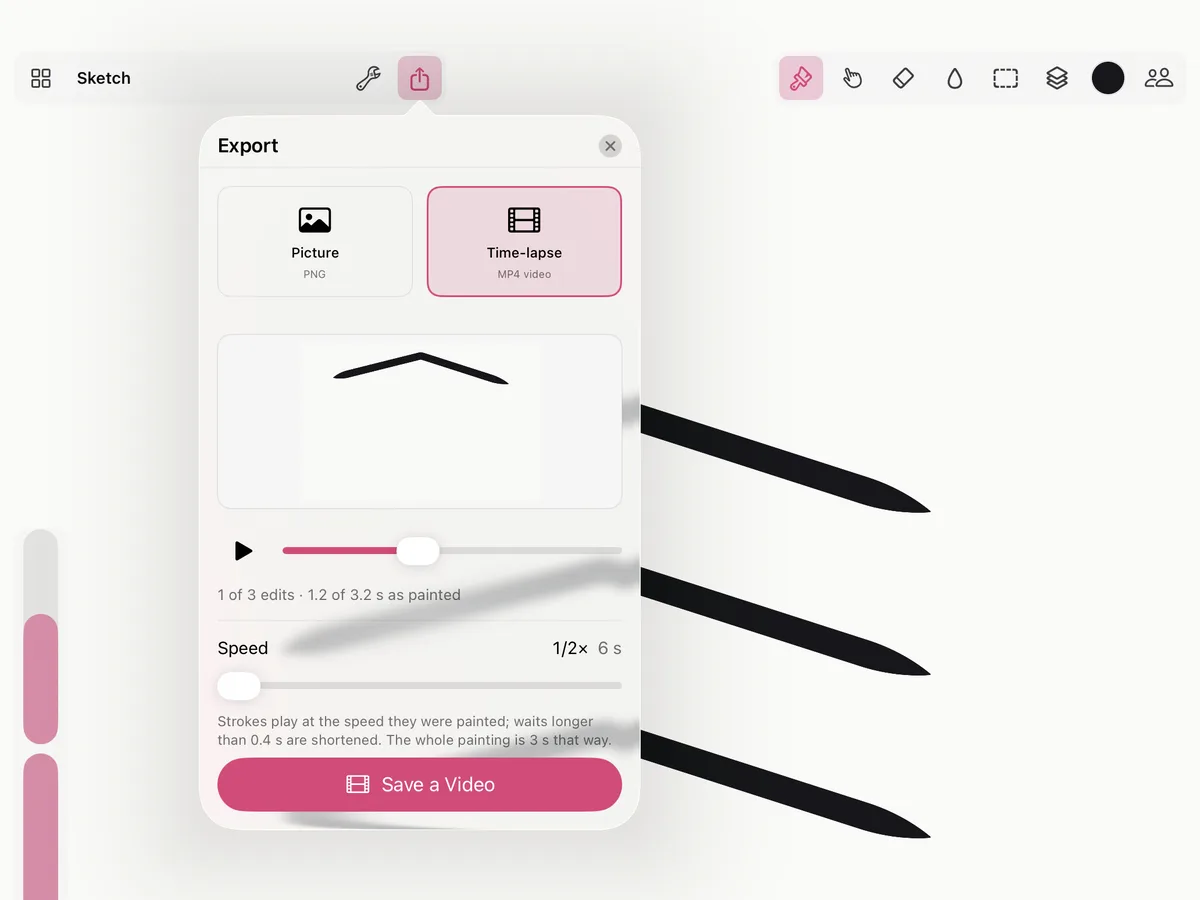
Smudjo 会把每一笔都保存在画的历史记录中,所以延时视频随时都能从第一笔开始展示作画过程,哪怕是很久以前开始的画。
- 轻点 导出,再轻点 延时视频。或者在“操作”菜单中选择 延时视频…。
- 播放它,或把进度条拖到任意时刻。
- 选择 速度:笔画按画下时的速度播放,超过片刻的停顿会被缩短。面板会显示视频的长度。
- 轻点 存储视频,然后分享 MP4。
在主屏幕上,画上的 ▶ 会播放它的延时视频;画的菜单中也有 延时视频…。
会话的延时视频
一起画 之后,在延时视频中选择 此会话,就只播放会话新增的内容,每位画者的笔画都标着他们的名字。会话结束时,查看回顾 打开的就是它。