
Kurz gesagt. Tippe in einem Bild auf Gemeinsam malen, die Personen-Taste oben rechts, dann auf Sitzung starten. Die anderen treten mit dem sechsstelligen Code oder dem QR-Code bei. Im selben WLAN verbinden sich die Geräte direkt; überall sonst über ein Relay, Ende-zu-Ende-verschlüsselt. Beitreten ist kostenlos.
Gemeinsam malen bringt bis zu acht Leute live auf eine Leinwand: Jeder Strich erscheint, während er gezogen wird. Alle malen auf einer eigenen Ebene, so malt niemand aus Versehen über jemand anderen.
Eine Sitzung starten
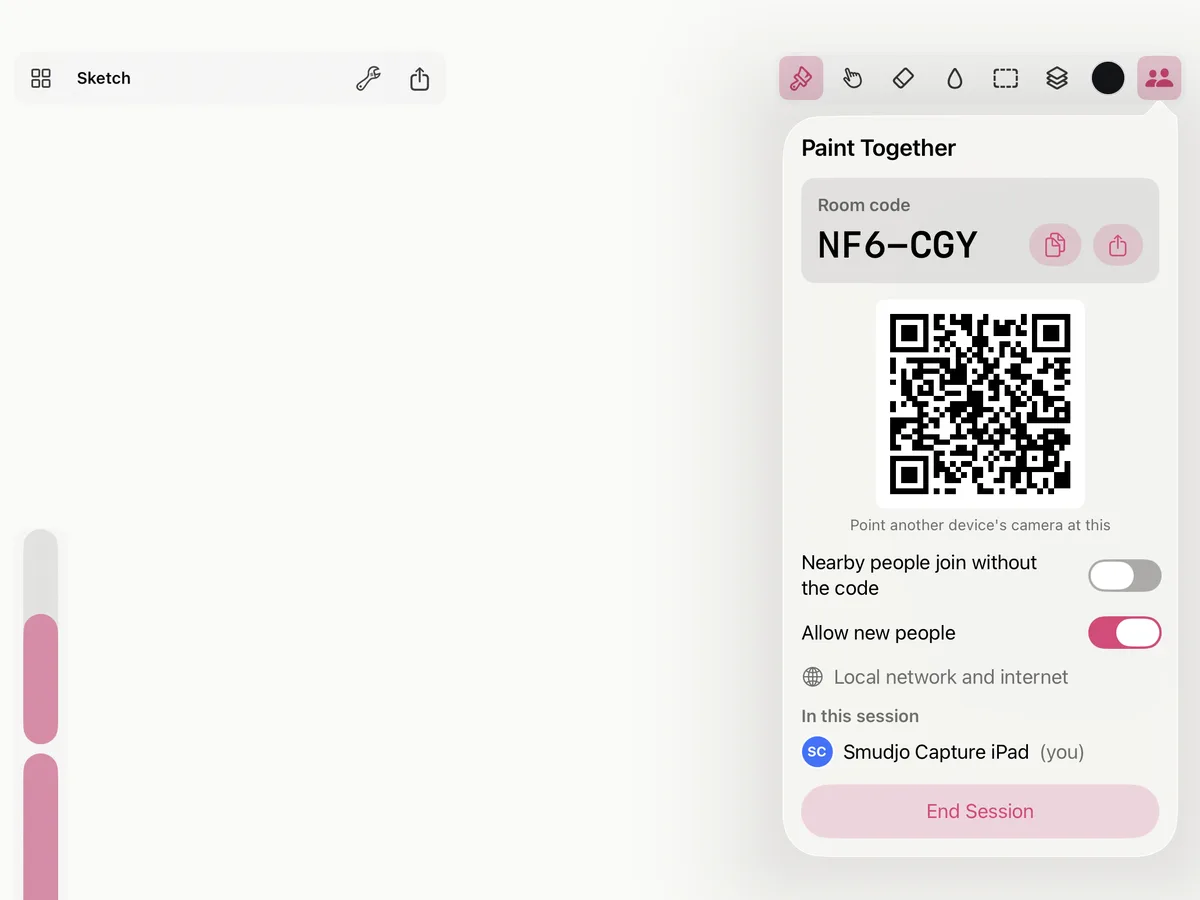
- Öffne ein Bild, oder tippe auf dem Startbildschirm auf Gemeinsam malen, um ein neues anzufangen.
- Tippe auf Gemeinsam malen, die Personen-Taste oben rechts, dann auf Sitzung starten. Beim ersten Mal fragt Smudjo nach dem Namen, den die anderen sehen; bis du ihn änderst, ist es der Name deines Geräts.
- Das Feld zeigt den Sitzungscode, sechs Zeichen wie NF6-CGY, und einen QR-Code. Die Kopieren-Taste legt den Code in die Zwischenablage, damit du ihn verschicken kannst, wie du willst.
- Wer beitritt, erscheint mit seiner Farbe unter dem Code. Springen zu bringt dich dorthin, wo jemand malt; das ✕ entfernt die Person aus der Sitzung.
- Wenn du fertig bist, tippe auf Sitzung beenden. Das Bild bleibt deins, mit allem, was darin gemalt wurde.
Ist Neue Leute zulassen aus, geht die Tür zu: Wer drin ist, bleibt drin, und niemand Neues kann beitreten. Leute in der Nähe treten ohne den Code bei lässt Geräte im selben WLAN über Wer malt auf ihrem Startbildschirm beitreten, ohne ihn einzugeben. Das ist aus, bis du es einschaltest, und übers Internet ist der Code immer nötig.
Einer Sitzung beitreten
- Mit dem Code: Gib ihn auf dem Startbildschirm unter Jemandem beitreten ein und tippe auf Beitreten. In einem Bild öffnest du Gemeinsam malen und gibst ihn im Feld ein.
- Mit dem QR-Code: Tippe auf iPhone und iPad auf die QR-Taste neben Beitreten und richte die Kamera auf den Bildschirm des Gastgebers.
- In der Nähe: Tippe im selben WLAN auf dem Startbildschirm auf Sieh, wer in der Nähe malt. Gastgeber in der Nähe erscheinen unter Wer malt; ein Schloss heißt, dass man für diesen den Code braucht. Beim ersten Mal fragt Smudjo, ob es in deinem Netzwerk nach Geräten suchen darf.
Du landest im Bild des Gastgebers, auf einer eigenen Ebene mit deinem Namen. Beitreten ist kostenlos: Niemand braucht Smudjo freigeschaltet, um einer Sitzung beizutreten oder darin zu malen.
Hat einer von euch ein älteres Smudjo als der andere, sagt Smudjo, wer es im App Store aktualisieren muss; danach tretet ihr noch einmal bei.
Im selben WLAN oder überall
Im selben Netzwerk finden sich die Geräte und verbinden sich direkt; eine Internetverbindung ist nicht nötig. Überall sonst läuft die Sitzung über ein Relay von Gargant, das weitergibt, was es nicht lesen kann: Jede Sitzung ist Ende-zu-Ende-verschlüsselt, mit einem Schlüssel, der aus dem Sitzungscode selbst kommt. Derselbe Code funktioniert in beiden Fällen.
Damit Sitzungen nur in deinem Netzwerk bleiben, schalte Übers Internet gemeinsam malen in den Einstellungen aus. Im selben Abschnitt kannst du die Adresse eines anderen Relays eintragen, wenn du dein eigenes betreibst.
Gemeinsam malen
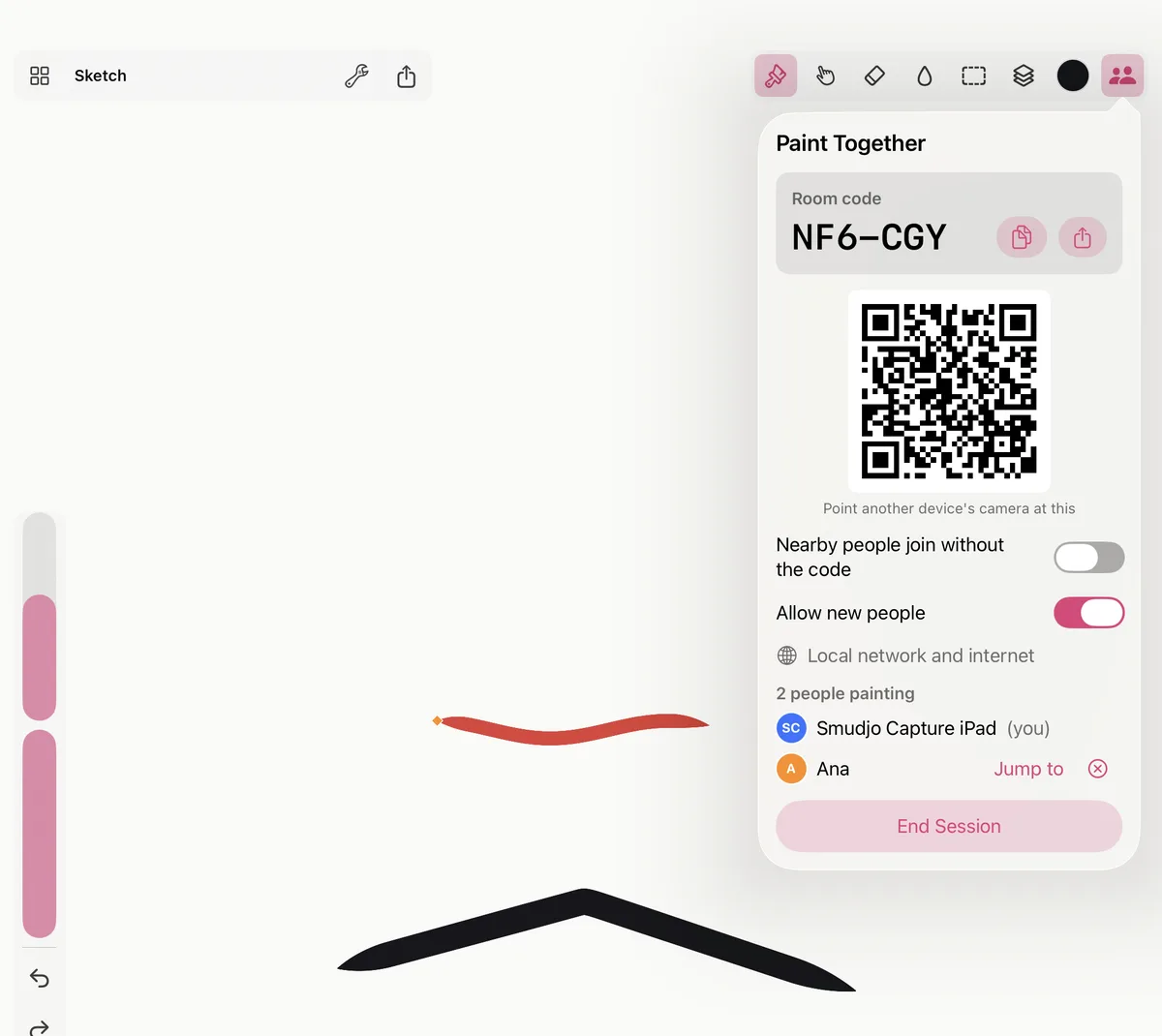
Alle haben jeden Pinsel und jedes Werkzeug. Jeder malt auf seiner eigenen Ebene, und Widerrufen nimmt nur deine eigenen Änderungen zurück. Unter Ebenen kann der Gastgeber eine Ebene als Geteilt markieren, damit alle in der Sitzung darauf malen können.
Wenn jemand beitritt, geht oder die Verbindung verliert, sagt es ein kurzer Hinweis unten auf der Leinwand. Bricht deine eigene Verbindung ab, zeigt Smudjo Neu verbinden … und macht dort weiter, wo es war.
Wenn die Sitzung endet
Wenn der Gastgeber die Sitzung beendet oder dich entfernt, bleibt das Bild auf deinem Bildschirm, und ein Hinweis sagt, was passiert ist, mit:
- Kopie behalten, das das Bild in deinen eigenen Bildern sichert. Ein Bild aus der Sitzung von jemand anderem zu behalten gehört zu Smudjo freigeschaltet.
- Rückblick ansehen, ein Zeitraffer dessen, was die Sitzung hinzugefügt hat, die Striche jedes Malenden mit seinem Namen markiert.
- Erneut beitreten, solange die Sitzung noch da ist.
Der Gastgeber behält das Bild, wie es ist, in seinen Bildern. Zeitraffer … im Menü Aktionen kann nur das abspielen, was die Sitzung hinzugefügt hat: Wähle Diese Sitzung.
Was Smudjo freigeschaltet hinzufügt
| Kostenlos | Smudjo freigeschaltet | |
|---|---|---|
| Einer Sitzung beitreten und darin malen | Ja | Ja |
| Eine Sitzung starten | Mit einem Gast | Bis zu sieben Gäste, acht Leute insgesamt |
| Eine Kopie eines Bildes aus der Sitzung von jemand anderem behalten | Nein | Ja |
Nur der Gastgeber braucht Smudjo freigeschaltet, um mehr als einen Gast dazuzuholen. Ein Kauf gilt für iPhone, iPad und Mac: siehe Smudjo freigeschaltet.