
ひとことで言うと。 絵の中で右上の人のボタン みんなで描く をタップし、セッションを開く をタップします。ほかの人は 6 文字のコードか QR コードで参加します。同じ Wi‑Fi なら端末どうしが直接つながり、それ以外の場所ではエンドツーエンドで暗号化されたリレーを通ります。参加は無料です。
みんなで描くでは、最大 8 人が 1 枚のキャンバスにリアルタイムで描けます。どのストロークも描いたそばから届きます。一人ひとりが自分のレイヤーに描くので、うっかりほかの人の上に描いてしまうことはありません。
セッションを開く
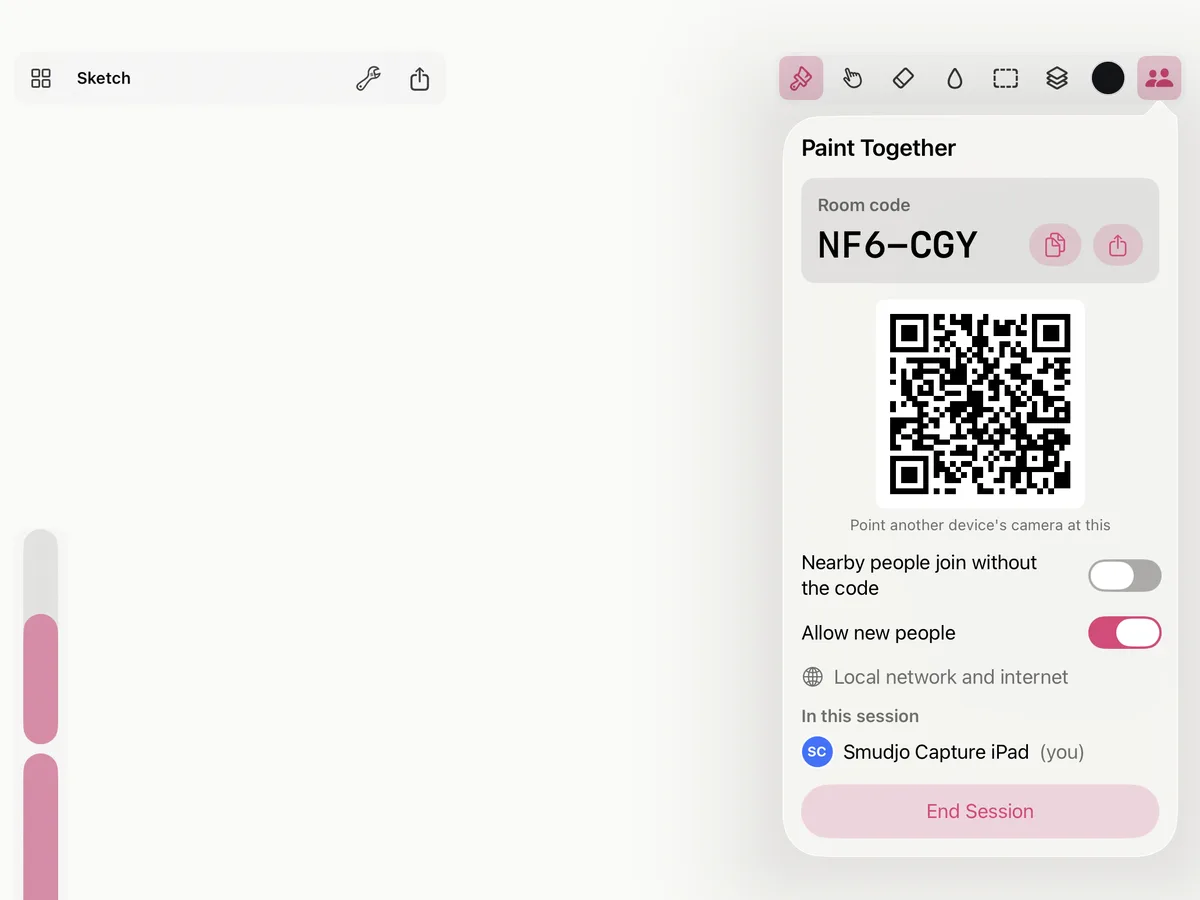
- 絵を開くか、ホーム画面で みんなで描く をタップして新しい絵を始めます。
- 右上の人のボタン みんなで描く をタップし、セッションを開く をタップします。初めてのときは、ほかの人に表示される名前を Smudjo がたずねます。変更するまでは端末の名前が使われます。
- パネルには NF6-CGY のような 6 文字のセッションのコードと、QR コードが表示されます。コピーボタンでコードがクリップボードに入るので、好きな方法で送れます。
- 参加した人は、それぞれの色でコードの下に表示されます。移動 でその人が描いている場所へ移動でき、✕ でその人をセッションから外せます。
- 終わったら セッションを終了 をタップします。描かれたものも含めて、絵はあなたのものとして残ります。
新しい人の参加を許可 をオフにすると、扉が閉まります。すでにいる人はそのまま残り、新しい人は参加できません。近くの人はコードなしで参加します をオンにすると、同じ Wi‑Fi の端末はホーム画面の 描いている人 から、コードを入力せずに参加できます。オンにするまではオフのままで、インターネット経由では必ずコードが必要です。
セッションに参加する
- コードで: ホーム画面の ほかの人に参加 の下にコードを入力し、参加 をタップします。絵の中では、みんなで描く を開いてパネルに入力します。
- QR コードで: iPhone と iPad では、参加 の横の QR ボタンをタップし、セッションを開いた人の画面にカメラを向けます。
- 近くで: 同じ Wi‑Fi で、ホーム画面の 近くで描いている人を見る をタップします。近くのセッションが 描いている人 の下に表示されます。鍵のマークが付いているものはコードが必要です。初めてのときは、ネットワーク上の端末を探してよいか Smudjo がたずねます。
セッションを開いた人の絵に、あなたの名前が付いた自分のレイヤーで入ります。参加は無料です。セッションに参加したり、そこで描いたりするのに Smudjo アンロックは必要ありません。
どちらかの Smudjo が古い場合は、App Store からアップデートが必要なのはどちらかを Smudjo が知らせます。アップデートしたら、もう一度参加してください。
同じ Wi‑Fi でも、どこからでも
同じネットワークでは、端末どうしがお互いを見つけて直接つながります。インターネット接続は必要ありません。それ以外の場所では、Gargant が運営するリレーをセッションが通ります。リレーは中身を読めないまま中継するだけです。すべてのセッションは、セッションのコードそのものから作られる鍵でエンドツーエンドに暗号化されます。どちらの場合も同じコードで参加できます。
セッションを自分のネットワーク内だけにしたいときは、設定 で インターネット経由でみんなで描く をオフにします。自分でリレーを運営している場合は、同じ項目でそのアドレスを入力できます。
いっしょに描く
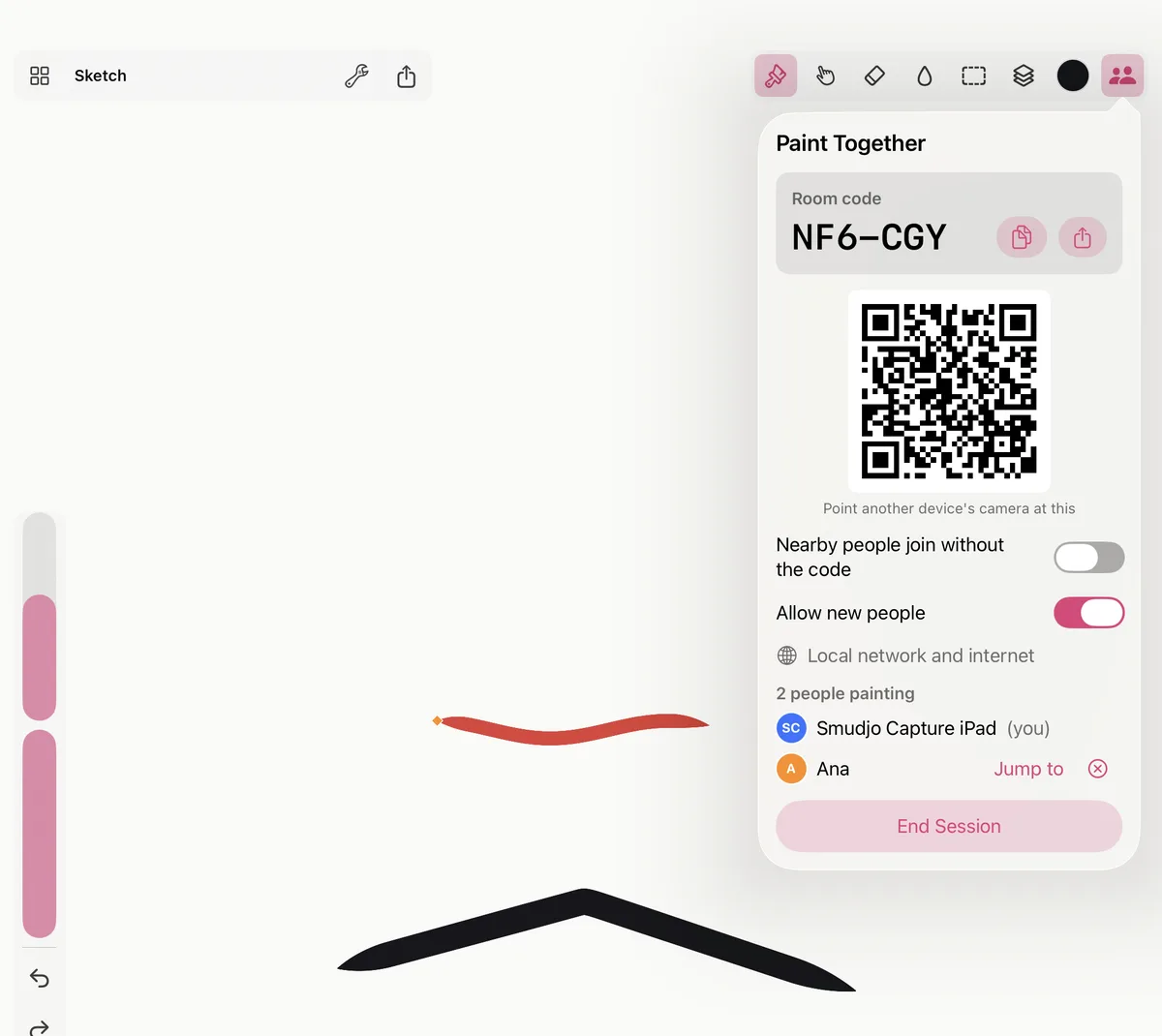
全員がすべてのブラシとツールを使えます。一人ひとりが自分のレイヤーに描き、取り消しで戻るのは自分の操作だけです。セッションを開いた人は レイヤー でレイヤーを 共有 にでき、そうするとセッションの全員がそこに描けます。
だれかが参加したり、抜けたり、接続が切れたりすると、キャンバスの下に短いお知らせが出ます。自分の接続が切れたときは、Smudjo に 再接続中… と表示され、元のところから続きます。
セッションが終わったら
セッションを開いた人がセッションを終了するか、あなたを外すと、絵は画面に残ったまま、何が起きたかを伝えるお知らせが出ます。そこには次のボタンがあります。
- コピーを残す:絵を自分の絵として保存します。ほかの人のセッションの絵を残すのは Smudjo アンロック の機能です。
- まとめを見る:セッションで加わったもののタイムラプスです。それぞれのストロークに描いた人の名前が付きます。
- 再参加:セッションがまだ続いているときに表示されます。
セッションを開いた人の手元には、絵がそのまま自分の絵として残ります。操作メニューの タイムラプス… では、セッションで加わったものだけを再生できます。このセッション を選んでください。
Smudjo アンロックでできること
| 無料 | Smudjo アンロック | |
|---|---|---|
| セッションに参加して描く | はい | はい |
| セッションを開く | ゲスト 1 人まで | ゲスト 7 人まで、全部で 8 人 |
| ほかの人のセッションの絵のコピーを残す | いいえ | はい |
ゲストを 2 人以上招くのに Smudjo アンロックが必要なのは、セッションを開く人だけです。1 回の購入で iPhone、iPad、Mac のすべてで使えます。詳しくは Smudjo アンロック をご覧ください。