
En resumen. En una pintura, toca Pintar juntos, el botón de las personas arriba a la derecha, y luego Crear una sesión. Los demás se unen con el código de seis caracteres o el código QR. En la misma wifi, los dispositivos se conectan directamente; en cualquier otro sitio, a través de un relé, con cifrado de extremo a extremo. Unirse es gratis.
Pintar juntos reúne hasta a ocho personas en un mismo lienzo, en directo: cada trazo aparece mientras se dibuja. Cada uno pinta en su propia capa, así que nadie pinta encima de nadie por accidente.
Crear una sesión
- Abre una pintura, o toca Pintar juntos en la pantalla de inicio para empezar una nueva.
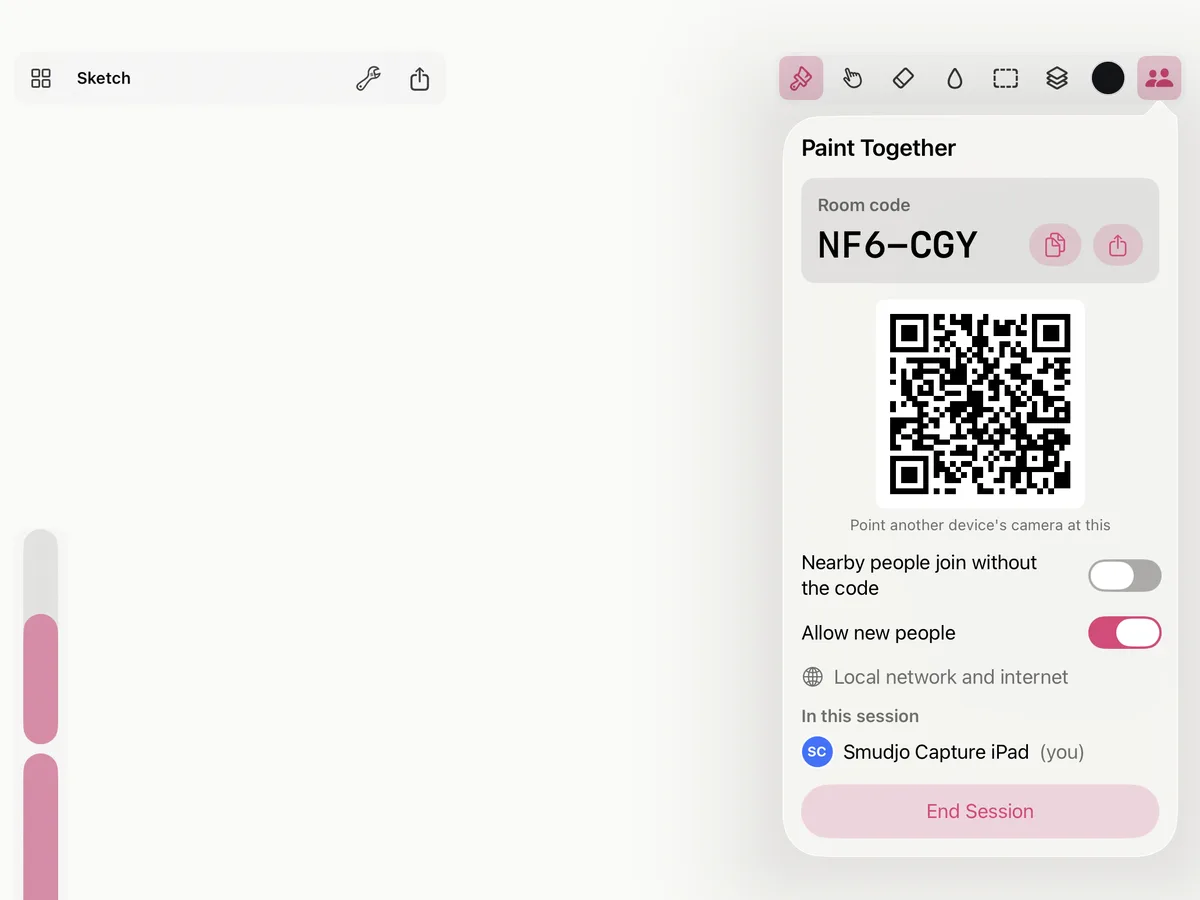
- Toca Pintar juntos, el botón de las personas arriba a la derecha, y luego Crear una sesión. La primera vez, Smudjo te pide el nombre que verán los demás; es el de tu dispositivo hasta que lo cambies.
- El panel muestra el código de la sesión, seis caracteres como NF6-CGY, y un código QR. El botón de copiar pone el código en el portapapeles, para enviarlo como quieras.
- Según se van uniendo, las personas aparecen bajo el código con su color. Ir a te lleva adonde alguien está pintando; la ✕ lo saca de la sesión.
- Cuando termines, toca Terminar sesión. La pintura sigue siendo tuya, con todo lo que se pintó en ella.
Permitir gente nueva, desactivado, cierra la puerta: quien está dentro se queda, y nadie nuevo puede unirse. La gente de cerca se une sin el código deja que los dispositivos en la misma wifi se unan desde Quién pinta en su pantalla de inicio, sin escribirlo. Está desactivado hasta que lo actives, y por internet el código siempre hace falta.
Unirse a una sesión
- Con el código: en la pantalla de inicio, escríbelo bajo Únete a alguien y toca Unirse. En una pintura, abre Pintar juntos y escríbelo en el panel.
- Con el código QR: en iPhone y iPad, toca el botón QR junto a Unirse y apunta la cámara a la pantalla del anfitrión.
- Cerca: en la misma wifi, toca Ver quién pinta cerca en la pantalla de inicio. Los anfitriones cercanos aparecen bajo Quién pinta; un candado indica que ese necesita su código. La primera vez, Smudjo pide permiso para buscar dispositivos en tu red.
Llegas a la pintura del anfitrión, en una capa propia con tu nombre. Unirse es gratis: nadie necesita Smudjo desbloqueado para unirse a una sesión ni para pintar en ella.
Cuando uno de vosotros tiene un Smudjo más antiguo que el otro, Smudjo dice quién tiene que actualizarlo desde el App Store; después, uníos de nuevo.
En la misma wifi, o en cualquier parte
En la misma red, los dispositivos se encuentran y se conectan directamente; no hace falta conexión a internet. En cualquier otro sitio, la sesión pasa por un relé gestionado por Gargant, que transmite lo que no puede leer: cada sesión va cifrada de extremo a extremo con una clave que sale del propio código de la sesión. El mismo código sirve en los dos casos.
Para que las sesiones se queden solo en tu red, desactiva Pintar juntos por internet en Ajustes. La misma sección acepta la dirección de otro relé, si tienes el tuyo.
Pintando juntos
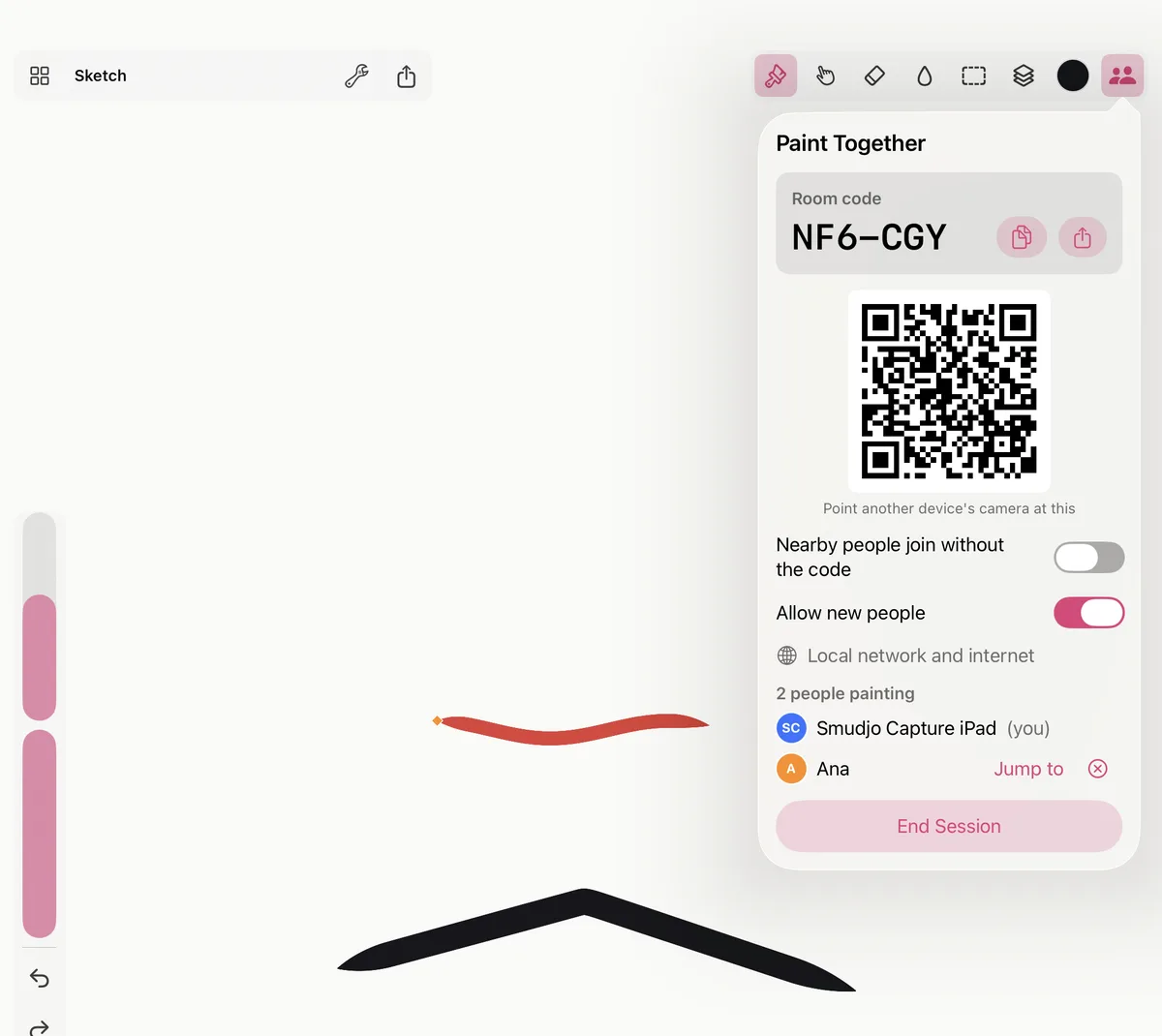
Todos tienen todos los pinceles y herramientas. Cada uno pinta en su propia capa, y deshacer solo quita tus propios cambios. En Capas, el anfitrión puede marcar una capa como Compartida, para que todos en la sesión puedan pintar en ella.
Cuando alguien se une, se va o pierde la conexión, un breve aviso lo dice en la parte de abajo del lienzo. Si se cae tu propia conexión, Smudjo dice Reconectando… y sigue donde estaba.
Cuando termina la sesión
Cuando el anfitrión termina la sesión, o te saca de ella, la pintura se queda en tu pantalla y un aviso dice qué ha pasado, con:
- Guardar una copia, que guarda la pintura en tus propias pinturas. Quedarse con una pintura de la sesión de otra persona es parte de Smudjo desbloqueado.
- Ver el resumen, un time-lapse de lo que añadió la sesión, con los trazos de cada pintor marcados con su nombre.
- Volver a unirse, cuando la sesión sigue ahí.
El anfitrión conserva la pintura tal cual, en sus pinturas. Time-lapse… en el menú Acciones puede reproducir solo lo que añadió la sesión: elige Esta sesión.
Lo que añade Smudjo desbloqueado
| Gratis | Smudjo desbloqueado | |
|---|---|---|
| Unirse a una sesión y pintar en ella | Sí | Sí |
| Crear una sesión | Con un invitado | Hasta siete invitados, ocho personas en total |
| Guardar una copia de una pintura de la sesión de otra persona | No | Sí |
Solo el anfitrión necesita Smudjo desbloqueado para traer a más de un invitado. Una sola compra sirve para iPhone, iPad y Mac: consulta Smudjo desbloqueado.