
Em resumo. Em uma pintura, toque em Pintar Juntos, o botão das pessoas no canto superior direito, e depois em Criar uma Sessão. Os outros entram com o código de seis caracteres ou o QR code. No mesmo Wi‑Fi, os dispositivos se conectam diretamente; em qualquer outro lugar, por um relay, com criptografia de ponta a ponta. Entrar é grátis.
Pintar Juntos coloca até oito pessoas na mesma tela, ao vivo: cada traço aparece enquanto é desenhado. Cada pessoa pinta em uma camada só sua, então ninguém pinta por cima de ninguém sem querer.
Criar uma sessão
- Abra uma pintura, ou toque em Pintar Juntos na tela inicial para começar uma nova.
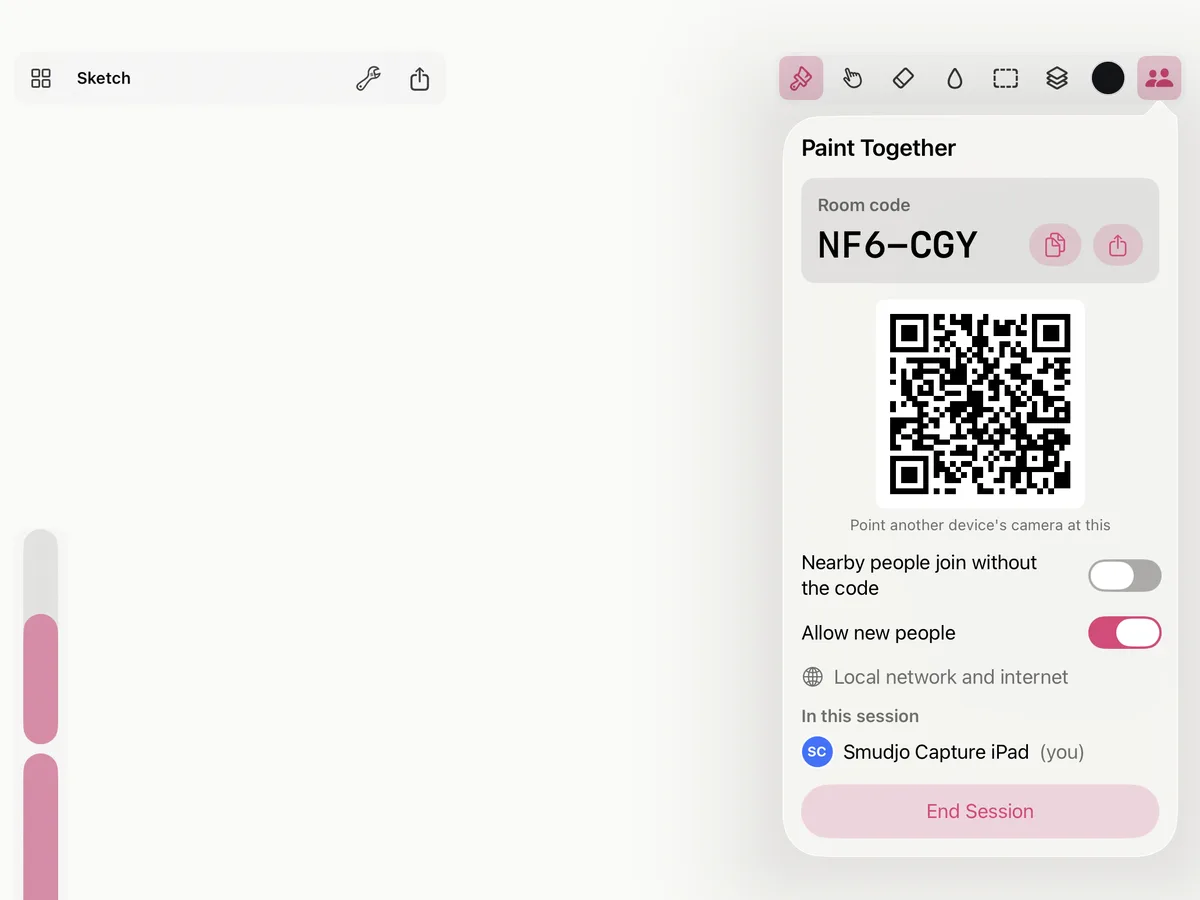
- Toque em Pintar Juntos, o botão das pessoas no canto superior direito, e depois em Criar uma Sessão. Na primeira vez, o Smudjo pede o nome que os outros vão ver; é o nome do seu dispositivo até você mudar.
- O painel mostra o código da sessão, seis caracteres como NF6-CGY, e um QR code. O botão de copiar coloca o código na área de transferência, para você enviar como quiser.
- Conforme as pessoas entram, elas aparecem abaixo do código com a cor delas. Ir para leva você até onde alguém está pintando; o ✕ tira a pessoa da sessão.
- Quando terminar, toque em Encerrar Sessão. A pintura continua sua, com tudo o que foi pintado nela.
Permitir novas pessoas, desativado, fecha a porta: quem está dentro fica, e ninguém novo pode entrar. Quem está por perto entra sem o código deixa os dispositivos no mesmo Wi‑Fi entrarem por Quem está pintando na tela inicial deles, sem digitar o código. Fica desativado até você ativar, e pela internet o código é sempre necessário.
Entrar em uma sessão
- Com o código: na tela inicial, digite-o em Entrar com alguém e toque em Entrar. Em uma pintura, abra Pintar Juntos e digite-o no painel.
- Com o QR code: no iPhone e no iPad, toque no botão de QR ao lado de Entrar e aponte a câmera para a tela de quem criou a sessão.
- Por perto: no mesmo Wi‑Fi, toque em Veja quem está pintando por perto na tela inicial. As sessões por perto aparecem em Quem está pintando; um cadeado indica que aquela precisa do código. Na primeira vez, o Smudjo pede para procurar dispositivos na sua rede.
Você chega à pintura de quem criou a sessão, em uma camada só sua, com o seu nome. Entrar é grátis: ninguém precisa do Smudjo desbloqueado para entrar em uma sessão ou pintar nela.
Quando um de vocês tem um Smudjo mais antigo que o outro, o Smudjo diz quem precisa atualizá-lo na App Store; depois, entrem de novo.
No mesmo Wi‑Fi, ou em qualquer lugar
Na mesma rede, os dispositivos se encontram e se conectam diretamente; não é preciso conexão com a internet. Em qualquer outro lugar, a sessão passa por um relay mantido pela Gargant, que repassa o que não consegue ler: cada sessão tem criptografia de ponta a ponta, com uma chave que vem do próprio código da sessão. O mesmo código funciona nos dois casos.
Para manter as sessões só na sua rede, desative Pintem juntos pela internet em Ajustes. A mesma seção aceita o endereço de outro relay, se você tiver o seu.
Pintando juntos
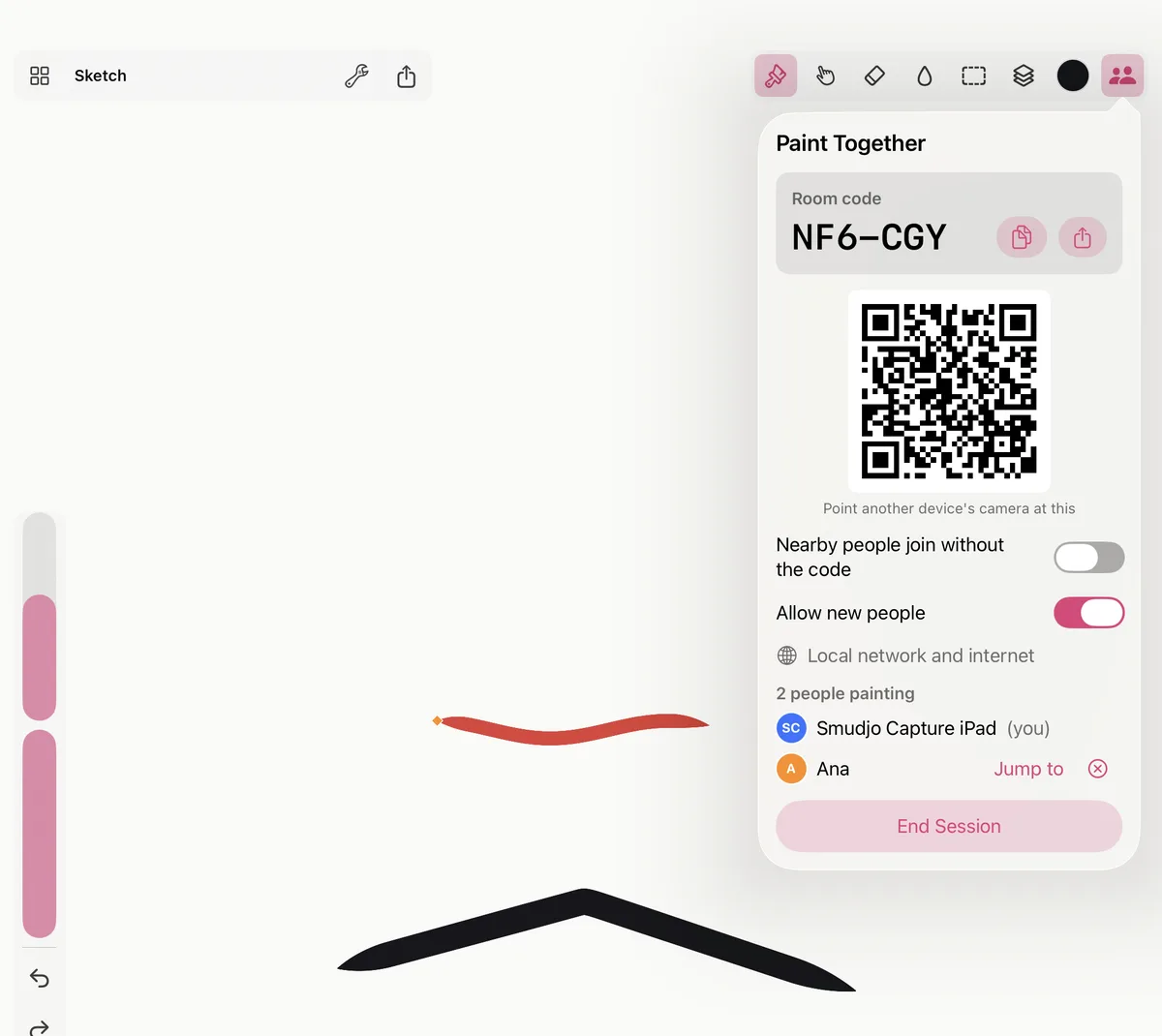
Todo mundo tem todos os pincéis e ferramentas. Cada pessoa pinta na própria camada, e desfazer só desfaz as suas próprias alterações. Em Camadas, quem criou a sessão pode marcar uma camada como Compartilhada, para que todos na sessão possam pintar nela.
Quando alguém entra, sai ou perde a conexão, um aviso curto diz isso na parte de baixo da tela. Se a sua própria conexão cair, o Smudjo mostra Reconectando… e continua de onde estava.
Quando a sessão termina
Quando quem criou a sessão a encerra, ou tira você dela, a pintura fica na sua tela e um aviso diz o que aconteceu, com:
- Guardar uma Cópia, que salva a pintura nas suas próprias pinturas. Ficar com uma pintura da sessão de outra pessoa faz parte do Smudjo desbloqueado.
- Ver o Resumo, um time-lapse do que a sessão acrescentou, com os traços de cada pintor marcados com o nome dele.
- Entrar de novo, quando a sessão ainda está lá.
Quem criou a sessão fica com a pintura como está, nas suas pinturas. Time-lapse… no menu Ações pode reproduzir só o que a sessão acrescentou: escolha Esta sessão.
O que o Smudjo desbloqueado acrescenta
| Grátis | Smudjo desbloqueado | |
|---|---|---|
| Entrar em uma sessão e pintar nela | Sim | Sim |
| Criar uma sessão | Com um convidado | Até sete convidados, oito pessoas no total |
| Guardar uma cópia de uma pintura da sessão de outra pessoa | Não | Sim |
Só quem cria a sessão precisa do Smudjo desbloqueado para trazer mais de um convidado. Uma compra vale para iPhone, iPad e Mac: veja Smudjo desbloqueado.