
Kurz gesagt. Tippe auf den Pinsel oben rechts, dann noch einmal für die Bibliothek: zwölf Pinsel, und deine darüber. Größe und Deckkraft sind die beiden Regler links (auf dem iPhone unten). Verwischen, der Radierer und Füllen liegen neben dem Pinsel; der Kreis ist die Farbe.
Die zwölf Pinsel
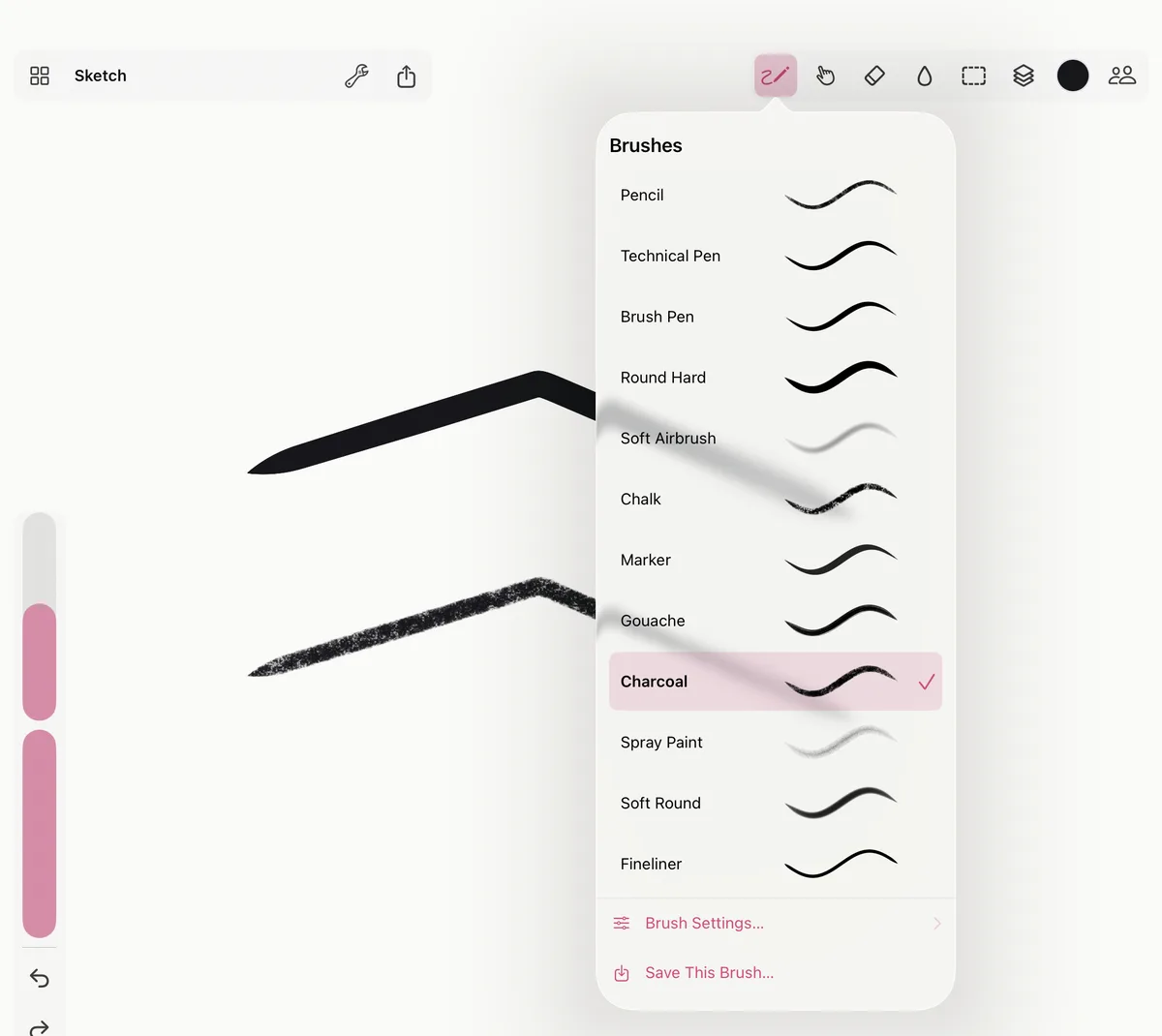
Bleistift, Tuschestift, Pinselstift, Hart rund, Weiche Airbrush, Kreide, Marker, Gouache, Kohle, Sprühfarbe, Weich rund und Fineliner. Jeder liest den Druck, und Neigung und Tempo, wo ein echter es täte: Neige den Apple Pencil, um mit der Seite des Bleistifts oder der Kreide zu schattieren, zieh schneller für eine dünnere Tuschelinie. Kreide und Kohle haben eine Papierkörnung, die sich füllt, wenn du noch einmal darübergehst.
Tippe einmal auf die Pinsel-Taste, um damit zu malen, und noch einmal, um die Bibliothek zu öffnen und einen anderen zu wählen. Mit einer Tastatur wählen 1 bis 9 die ersten neun.
Größe und Deckkraft
Die beiden Regler links neben der Leinwand stellen Größe und Deckkraft des Pinsels ein; auf dem iPhone sind sie in der unteren Leiste. Mit einer Tastatur machen [ und ] den Pinsel kleiner und größer.
Die Größe eines Pinsels ist in Pixeln des Bildes: Zoomst du hinein, malt derselbe Pinsel auf dem Bildschirm größer. Pinselgröße folgt dem Zoom im Menü Aktionen (der Schraubenschlüssel oben links) hält ihn stattdessen auf dem Bildschirm gleich groß, sodass Hineinzoomen feinere Striche gibt. Das wird mit jedem Bild gespeichert.
Verwischen, der Radierer und Füllen
- Verwischen (die Hand, oder S) nimmt die Farbe darunter auf und zieht sie mit.
- Der Radierer (E) nimmt Farbe weg. Tippe auf den Pinsel, um wieder zu malen.
- Füllen (der Tropfen, oder F) füllt die Fläche der aktuellen Ebene rund um die Stelle, auf die du tippst, innerhalb dessen, was auf dem Bildschirm ist. Tippe noch einmal auf Füllen für seine Toleranz: Je höher, desto mehr fast gleiche Farben werden mitgefüllt.
Farbe
Tippe auf den Kreis am Ende der Werkzeuge für das Farbfeld: eine Farbauswahl, die Farbe als Hex-Code und Paletten. Um eine Farbe aus dem Bild zu nehmen, halte einen Finger auf der Leinwand (die Pipette); auf einem Mac Wahl-Klick.
Mit dem Finger malen
Ein Finger malt, wie der Apple Pencil. Damit auf dem iPad nur der Pencil malt und ein Finger nur die Leinwand bewegt, schalte Mit dem Finger malen im Menü Aktionen (oder in den Pinseleinstellungen) aus. Auf dem iPhone malt ein Finger immer. Gesten mit zwei oder mehr Fingern malen nie: Sie bewegen, zoomen und drehen die Leinwand und widerrufen (siehe Die unendliche Leinwand).
Symmetrie
Symmetrie im Menü Aktionen spiegelt jeden Strich, während du malst: Vertikal, Horizontal, Quadranten (beides zugleich) oder Radial. Die Hilfslinien kreuzen beim Einschalten die Mitte der Ansicht; Hilfslinien in die Mitte setzen bringt sie dorthin zurück, nachdem du dich bewegt hast.
Pinseleinstellungen
Öffne die Bibliothek und tippe auf Pinseleinstellungen …, um den aktuellen Pinsel anzupassen:
- Eingabe: Mit dem Finger malen und die Druckkurve, wie fest du für einen vollen Strich drückst.
- Der Pinsel: Abstand, Glättung, Fluss, Min. Größe und Min. Fluss (was die leichteste Berührung gibt), Härte, Körnung und Körnungsgröße, wie die Neigung Größe, Deckkraft und Form der Spitze ändert (Neigung → Größe, Neigung → Deckkraft, Neigung → abflachen), Tempo → dünner und Streuung.
Zurücksetzen stellt den Pinsel wieder her, wie er war.
Eigene Pinsel
Passe einen Pinsel an, dann Diesen Pinsel sichern … in der Bibliothek (oder Als Pinsel sichern … in seinen Einstellungen) und gib ihm einen Namen. Deine Pinsel stehen über den eingebauten und sind jedes Mal da, wenn du Smudjo öffnest.
Bei einem deiner Pinsel sichert Änderungen behalten, was du seitdem angepasst hast; Als neu sichern … behält ihn als weiteren Pinsel. Halte einen deiner Pinsel in der Bibliothek gedrückt (Rechtsklick auf einem Mac) für Umbenennen …, Nach oben, Nach unten oder Löschen.