
En resumen. Toca el pincel arriba a la derecha, y tócalo otra vez para la biblioteca: doce pinceles, y los tuyos encima. El tamaño y la opacidad son los dos reguladores de la izquierda (abajo en iPhone). Difuminar, el borrador y Rellenar están junto al pincel; el círculo es el color.
Los doce pinceles
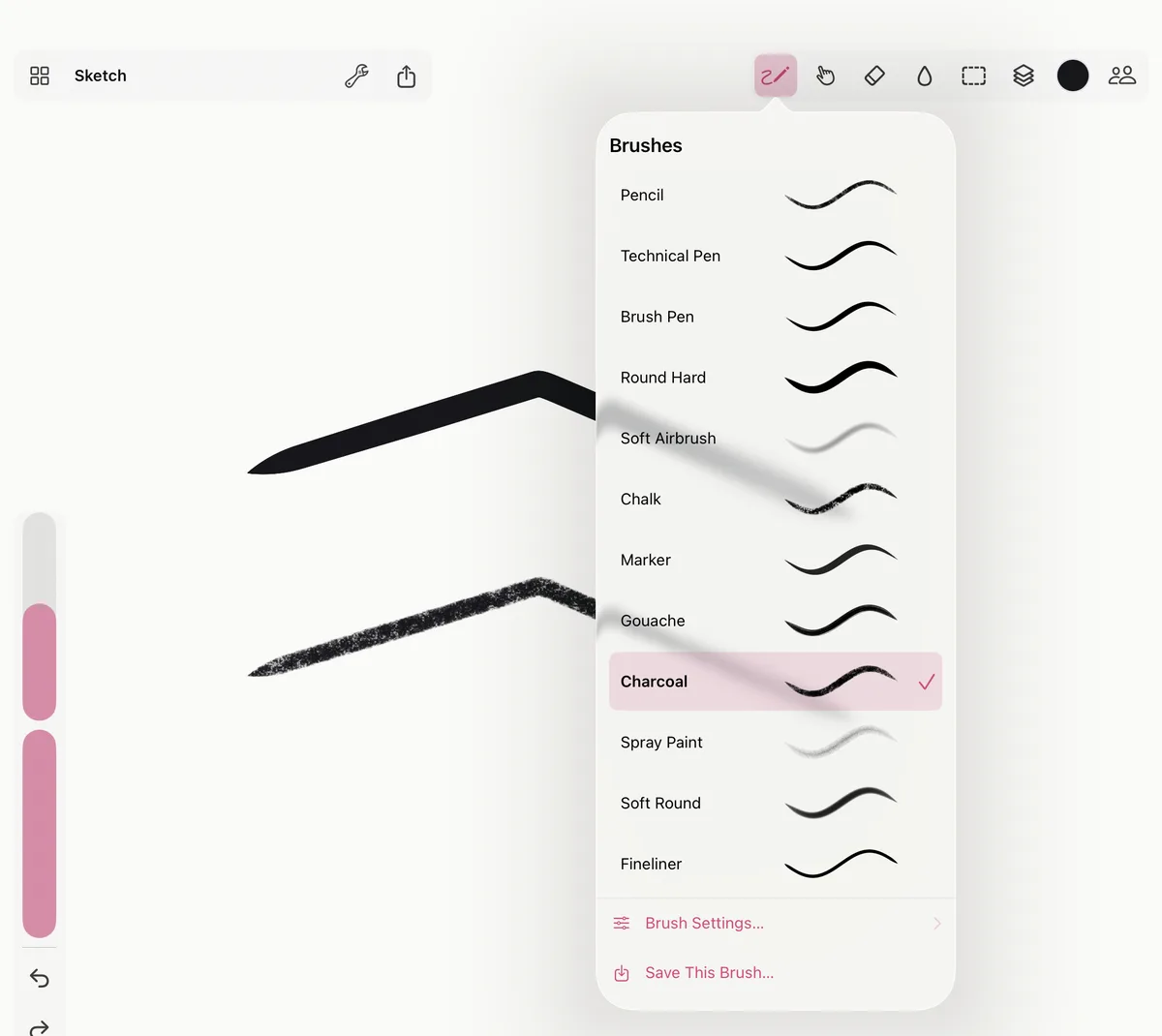
Lápiz, Estilógrafo, Rotulador pincel, Redondo duro, Aerógrafo suave, Tiza, Rotulador, Gouache, Carboncillo, Aerosol, Redondo suave y Rotulador fino. Todos leen la presión, y la inclinación y la velocidad donde lo haría uno de verdad: inclina el Apple Pencil para sombrear con el costado del lápiz o de la tiza, traza más rápido para una línea de tinta más fina. La tiza y el carboncillo tienen un grano de papel que se va llenando al pasar otra vez.
Toca una vez el botón del pincel para pintar con él, y otra vez para abrir la biblioteca y elegir otro. Con un teclado, del 1 al 9 se eligen los nueve primeros.
Tamaño y opacidad
Los dos reguladores a la izquierda del lienzo ajustan el tamaño y la opacidad del pincel; en iPhone están en la barra de abajo. Con un teclado, [ y ] hacen el pincel más pequeño y más grande.
El tamaño de un pincel va en píxeles de la pintura: amplía, y el mismo pincel pinta más grande en pantalla. El tamaño del pincel sigue al zoom, en el menú Acciones (la llave arriba a la izquierda), lo mantiene en cambio del mismo tamaño en pantalla, de modo que al ampliar los trazos son más finos. Se guarda con cada pintura.
Difuminar, el borrador y rellenar
- Difuminar (la mano, o S) recoge la pintura que tiene debajo y la arrastra.
- El borrador (E) quita pintura. Toca el pincel para volver a pintar.
- Rellenar (la gota, o F) rellena la zona de la capa actual alrededor de donde tocas, dentro de lo que se ve en pantalla. Vuelve a tocar Rellenar para su Tolerancia: cuanto más alta, más colores casi iguales cubre.
El color
Toca el círculo al final de las herramientas para el panel del color: un selector, el color como código hexadecimal y paletas. Para tomar un color de la pintura, mantén un dedo sobre el lienzo (el cuentagotas); en un Mac, Opción-clic.
Pintar con el dedo
Un dedo pinta, igual que el Apple Pencil. En iPad, para dejar la pintura al Pencil y que un dedo solo mueva el lienzo, desactiva Pintar con el dedo en el menú Acciones (o en los ajustes del pincel). En iPhone, un dedo siempre pinta. Los gestos con dos o más dedos nunca pintan: mueven, amplían y giran el lienzo, y deshacen (consulta El lienzo infinito).
Simetría
Simetría, en el menú Acciones, refleja cada trazo mientras pintas: Vertical, Horizontal, Cuadrantes (las dos a la vez) o Radial. Las guías cruzan el centro de la vista al activarse; Centrar las guías las devuelve ahí después de que te hayas movido.
Ajustes del pincel
Abre la biblioteca y toca Ajustes del pincel… para ajustar el pincel que estás usando:
- Entrada: Pintar con el dedo, y la Curva de presión, cuánto aprietas para un trazo completo.
- El pincel: Espaciado, Suavizado, Flujo, Tamaño mín. y Flujo mín. (lo que da el toque más suave), Dureza, Grano y Escala del grano, cómo cambia la inclinación el tamaño, la opacidad y la forma de la punta (Inclinación → tamaño, Inclinación → opacidad, Inclinación → aplanar), Velocidad → más fino y Dispersión.
Restablecer deja el pincel como estaba.
Tus propios pinceles
Ajusta un pincel, luego Guardar este pincel… en la biblioteca (o Guardar como pincel… en sus ajustes) y ponle un nombre. Tus pinceles están encima de los de Smudjo y vuelven cada vez que abres Smudjo.
En uno de los tuyos, Conservar cambios guarda lo que has ajustado desde entonces; Guardar como nuevo… lo guarda como otro pincel. Mantén pulsado uno de tus pinceles en la biblioteca (clic derecho en un Mac) para Renombrar…, Subir, Bajar o Eliminar.