
ひとことで言うと。 右上のブラシをタップし、もう一度タップするとライブラリが開きます。12 種類のブラシと、その上に自分のブラシが並びます。サイズと不透明度は左側の 2 本のスライダーです(iPhone では下)。ぼかし、消しゴム、塗りつぶし はブラシの横にあり、丸はカラーです。
12 種類のブラシ
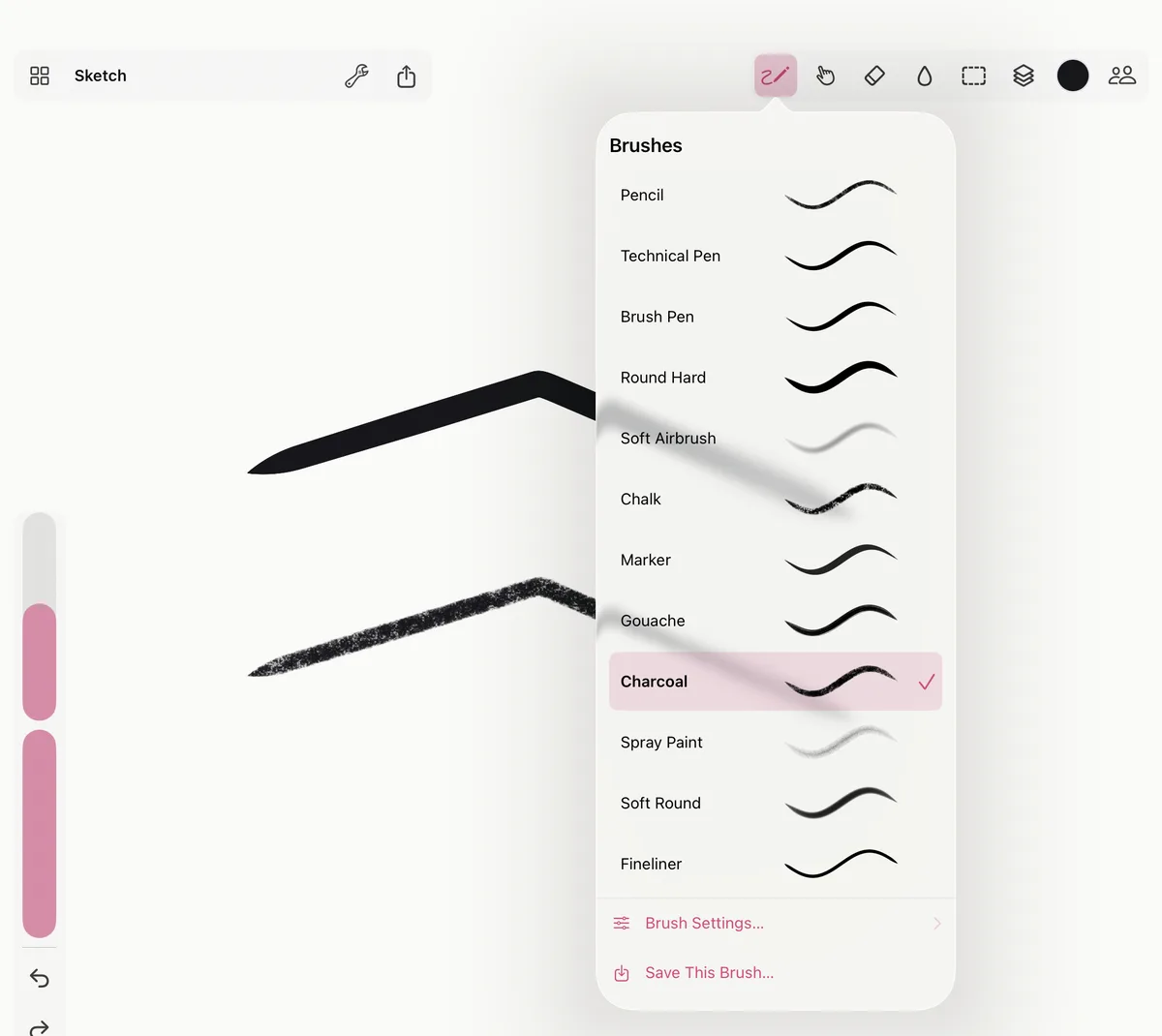
鉛筆、製図ペン、筆ペン、ハード円ブラシ、ソフトエアブラシ、チョーク、マーカー、ガッシュ、木炭、スプレー、ソフト円ブラシ、ファインライナー。どれも筆圧を読み取り、本物の画材と同じように傾きや速さにも反応します。Apple Pencil を傾ければ鉛筆やチョークの側面で陰影をつけられ、速く描けばインクの線は細くなります。チョークと木炭には紙の粒子があり、重ねて描くほど埋まっていきます。
ブラシボタンを 1 回タップするとそのブラシで描け、もう一度タップするとライブラリが開いてほかのブラシを選べます。キーボードでは 1〜9 で最初の 9 本を選べます。
サイズと不透明度
キャンバスの左にある 2 本のスライダーで、ブラシのサイズと不透明度を調整します。iPhone では下のバーにあります。キーボードでは [ と ] でブラシを小さく、大きくできます。
ブラシのサイズは絵のピクセル単位です。拡大すると、同じブラシでも画面上では太く描かれます。操作メニュー(左上のスパナ)の ブラシサイズをズームに連動 をオンにすると、画面上の大きさが変わらなくなり、拡大するほど細かく描けます。この設定は絵ごとに保存されます。
ぼかし、消しゴム、塗りつぶし
- ぼかし(手のマーク、または S)は、下にある絵の具を拾って引き伸ばします。
- 消しゴム(E)は絵の具を消します。また描くにはブラシをタップします。
- 塗りつぶし(しずくのマーク、または F)は、タップした場所のまわりを、現在のレイヤーの画面に見えている範囲で塗りつぶします。もう一度 塗りつぶし をタップすると 許容値 を調整できます。値が高いほど、似た色まで広く塗りつぶします。
カラー
ツールの端にある丸をタップするとカラーパネルが開きます。カラーピッカー、16 進数のカラーコード、パレットがあります。絵から色を拾うには、キャンバスを指で長押しします(スポイト)。Mac では Option キーを押しながらクリックします。
指で描く
指でも Apple Pencil と同じように描けます。iPad で、描くのは Pencil だけにして指ではキャンバスを動かすだけにしたいときは、操作メニュー(またはブラシ設定)で 指で描く をオフにします。iPhone では指はいつでも描けます。2 本以上の指のジェスチャでは描かれません。キャンバスの移動、拡大縮小、回転、取り消しになります(無限のキャンバス を参照)。
シンメトリー
操作メニューの シンメトリー は、描いたストロークを鏡のように映します。垂直、水平、四分割(両方同時)、放射状 から選べます。オンにすると、ガイドが表示の中央で交わります。移動したあとは ガイドを中央に で中央に戻せます。
ブラシ設定
ライブラリを開いて ブラシ設定… をタップすると、使っているブラシを調整できます。
- 入力: 指で描く と、しっかりした線になるまでの押し加減を決める 筆圧カーブ。
- ブラシ: 間隔、手ブレ補正、フロー、いちばん軽いタッチのときの 最小サイズ と 最小フロー、硬さ、粒子 と 粒子のスケール、傾きでサイズ・不透明度・先端の形をどう変えるか(傾き → サイズ、傾き → 不透明度、傾き → 平たく)、速さ → 細く、散布。
リセット でブラシを元に戻せます。
自分だけのブラシ
ブラシを調整したら、ライブラリの このブラシを保存…(またはブラシ設定の ブラシとして保存…)で名前を付けます。自分のブラシは内蔵のブラシの上に並び、Smudjo を開くたびに使えます。
自分のブラシでは、変更を残す でそれ以降の調整を保存し、新規として保存… で別のブラシとして残せます。ライブラリで自分のブラシを長押し(Mac では右クリック)すると、名前を変更…、上へ移動、下へ移動、削除 ができます。