
Em resumo. Toque no pincel no canto superior direito, e toque de novo para a biblioteca: doze pincéis, e os seus acima deles. Tamanho e opacidade são os dois controles à esquerda (embaixo no iPhone). Borrar, a borracha e Preencher ficam ao lado do pincel; o círculo é a cor.
Os doze pincéis
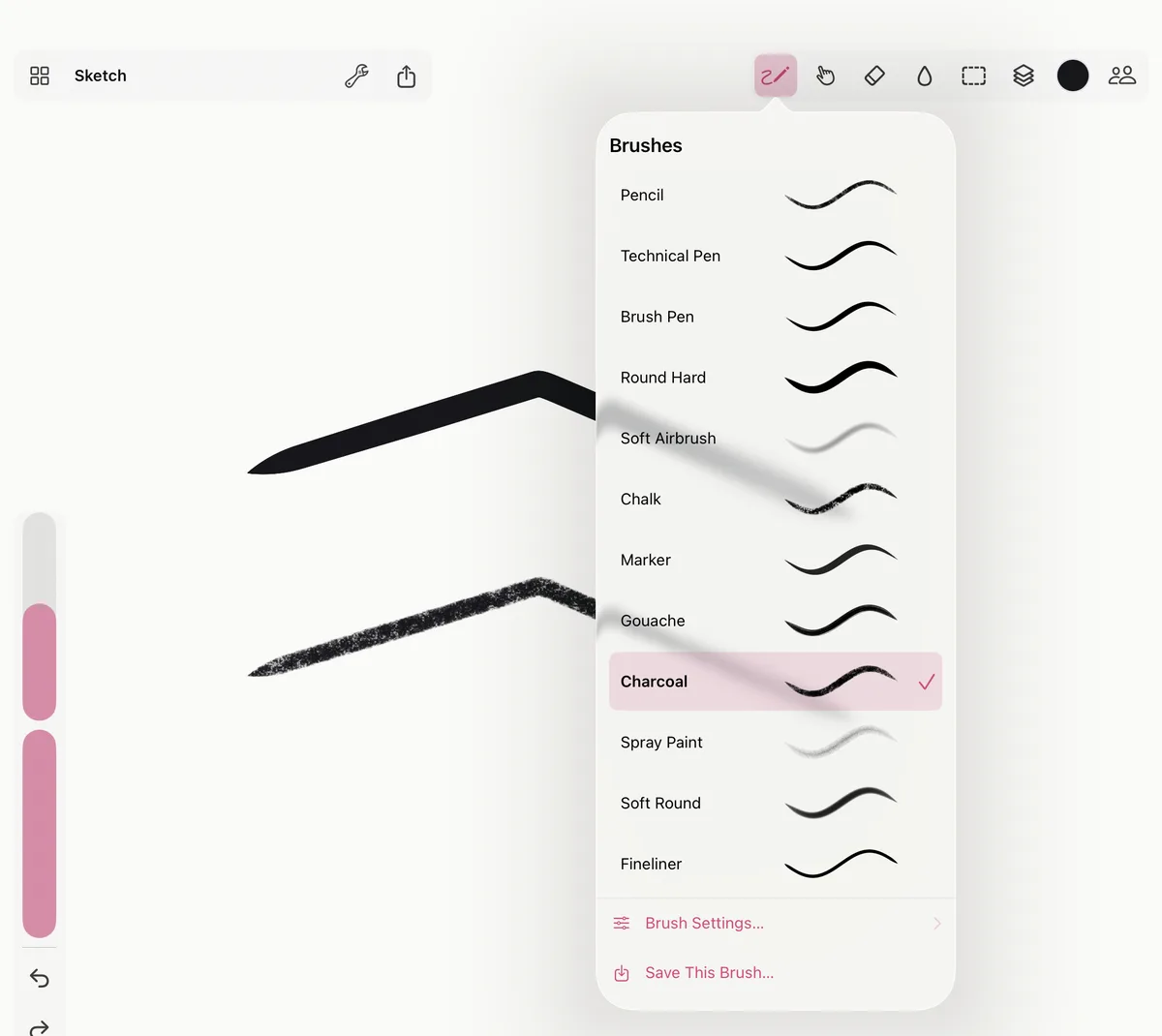
Lápis, Caneta técnica, Caneta pincel, Redondo duro, Aerógrafo suave, Giz, Marcador, Guache, Carvão, Tinta spray, Redondo suave e Caneta fina. Todos leem a pressão, e a inclinação e a velocidade onde um de verdade leria: incline o Apple Pencil para sombrear com a lateral do lápis ou do giz, desenhe mais rápido para uma linha de tinta mais fina. O giz e o carvão têm uma textura de papel que vai se preenchendo quando você passa de novo.
Toque uma vez no botão do pincel para pintar com ele, e de novo para abrir a biblioteca e escolher outro. Com um teclado, de 1 a 9 escolhem os nove primeiros.
Tamanho e opacidade
Os dois controles à esquerda da tela ajustam o tamanho e a opacidade do pincel; no iPhone, eles ficam na barra de baixo. Com um teclado, [ e ] deixam o pincel menor e maior.
O tamanho de um pincel é em pixels da pintura: amplie, e o mesmo pincel pinta maior na tela. Tamanho do Pincel Segue o Zoom, no menu Ações (a chave inglesa no canto superior esquerdo), mantém o tamanho na tela, então ampliar dá traços mais finos. Isso fica salvo com cada pintura.
Borrar, a borracha e preencher
- Borrar (a mão, ou S) pega a tinta embaixo e a arrasta.
- A borracha (E) tira tinta. Toque no pincel para voltar a pintar.
- Preencher (a gota, ou F) preenche a área da camada atual em volta de onde você toca, dentro do que está na tela. Toque em Preencher de novo para a Tolerância: quanto maior, mais cores quase iguais ele cobre.
A cor
Toque no círculo no fim das ferramentas para o painel de cores: um seletor, a cor em código hexadecimal e paletas. Para pegar uma cor da pintura, segure um dedo na tela (o conta-gotas); no Mac, Option-clique.
Pintar com o dedo
Um dedo pinta, como o Apple Pencil. No iPad, para deixar a pintura só com o Pencil e fazer o dedo apenas mover a tela, desative Pintar com o Dedo no menu Ações (ou nos ajustes do pincel). No iPhone, o dedo sempre pinta. Gestos com dois ou mais dedos nunca pintam: eles movem, ampliam e giram a tela, e desfazem (veja A tela infinita).
Simetria
Simetria, no menu Ações, espelha cada traço enquanto você pinta: Vertical, Horizontal, Quadrantes (os dois ao mesmo tempo) ou Radial. As guias cruzam o meio da visualização quando são ativadas; Centralizar as Guias as leva de volta para lá depois que você se moveu.
Ajustes do pincel
Abra a biblioteca e toque em Ajustes do Pincel… para ajustar o pincel que está usando:
- Entrada: Pintar com o dedo, e a Curva de pressão, quanta força é preciso para um traço cheio.
- O pincel: Espaçamento, Suavização, Fluxo, Tamanho mín. e Fluxo mín. (o que o toque mais leve dá), Dureza, Granulação e Escala da granulação, como a inclinação muda o tamanho, a opacidade e o formato da ponta (Inclinação → tamanho, Inclinação → opacidade, Inclinação → achatar), Velocidade → mais fino e Dispersão.
Redefinir deixa o pincel como era.
Seus próprios pincéis
Ajuste um pincel, depois use Salvar Este Pincel… na biblioteca (ou Salvar como Pincel… nos ajustes dele) e dê um nome. Seus pincéis ficam acima dos que vêm com o Smudjo e voltam toda vez que você abre o Smudjo.
Em um dos seus, Manter Alterações salva o que você ajustou desde então; Salvar como Novo… guarda como outro pincel. Toque e segure um dos seus pincéis na biblioteca (clique com o botão direito no Mac) para Renomear…, Mover para Cima, Mover para Baixo ou Apagar.