
Kurz gesagt. Ein Bild hat keine Größe: Male überall, und es wächst mit. Zwei Finger bewegen, zoomen und drehen die Leinwand; ein Tippen mit zwei Fingern widerruft, ein Tippen mit drei Fingern wiederholt. Bild einpassen, Tatsächliche Pixel und Ansicht spiegeln sind im Menü Aktionen, dem Schraubenschlüssel oben links.
Keine Ränder
Ein neues Bild beginnt als offene Leinwand ohne Größe. Geh über das hinaus, was du gemalt hast, und mach weiter: Das Bild wächst mit dir, und du legst nichts fest, bis du exportierst, was alles Gemalte mitnimmt. Wie weit es auch wächst, Zoomen und Malen bleiben flüssig.
Bewegen, zoomen und drehen
Auf iPhone und iPad:
- Bewegen: mit zwei Fingern ziehen.
- Zoomen: die Finger zusammen- oder auseinanderziehen.
- Drehen: zwei Finger drehen.
Auf einem Mac scrollst du auf dem Trackpad, um dich zu bewegen, ziehst die Finger zusammen oder auseinander, um zu zoomen, und drehst, um zu drehen; ⌘ und das Scrollrad zoomen auch, und ein Doppeltippen mit zwei Fingern passt das Bild ein.
Die Befehle der Ansicht
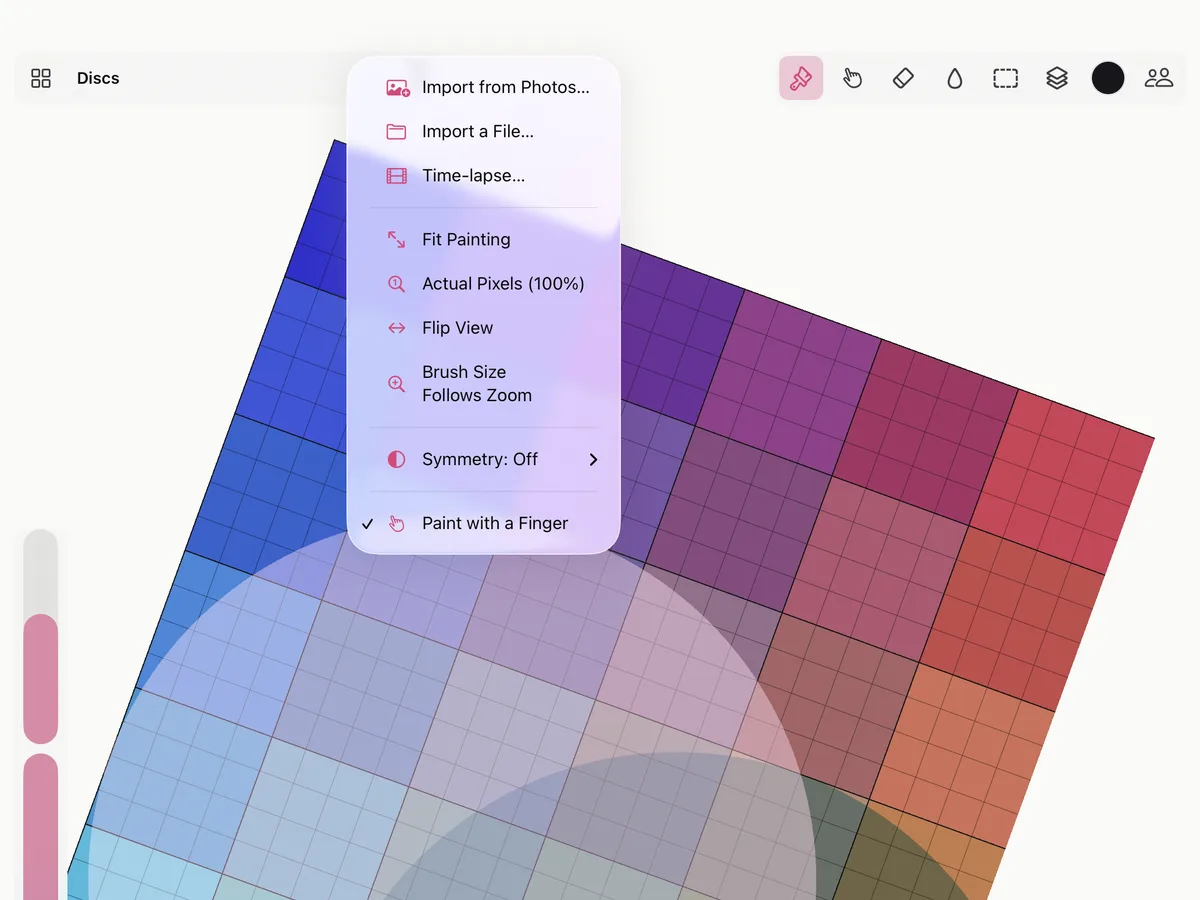
Im Menü Aktionen (der Schraubenschlüssel oben links):
- Bild einpassen zeigt das ganze Bild.
- Tatsächliche Pixel (100%) zeigt einen Pixel des Bildes für jeden Pixel des Bildschirms.
- Ansicht spiegeln spiegelt die Ansicht von links nach rechts, um das Bild mit frischen Augen zu sehen. Das Bild selbst ändert sich nicht; wähle es noch einmal, um zurückzuspiegeln.
Die Werkzeuge ausblenden
Tippe mit vier Fingern, um die Werkzeuge auszublenden und nur das Bild zu sehen, und noch einmal, um sie zurückzuholen. Auf einem Mac drückst du Tab.
Widerrufen und wiederholen
Tippe mit zwei Fingern, um zu widerrufen, mit drei, um zu wiederholen, oder nutze die Pfeile unter den Reglern (auf dem iPhone in der unteren Leiste). Auf einem Mac ⌘Z und ⇧⌘Z.
Smudjo behält 400 Schritte zum Widerrufen auf iPhone und iPad und 1.000 auf einem Mac. Jeder Schritt bleibt auch im Verlauf des Bildes, den der Zeitraffer abspielt.