
En resumen. Una pintura no tiene tamaño: pinta donde quieras y crece para abarcarlo. Dos dedos mueven, amplían y giran el lienzo; un toque con dos dedos deshace, un toque con tres rehace. Ajustar pintura, Píxeles reales y Voltear vista están en el menú Acciones, la llave arriba a la izquierda.
Sin bordes
Una pintura nueva empieza como un lienzo abierto, sin tamaño. Ve más allá de lo que has pintado y sigue: la pintura crece contigo, y no eliges nada hasta que exportas, que toma todo lo pintado. Por mucho que crezca, ampliar y pintar siguen siendo fluidos.
Moverse, ampliar y girar
En iPhone y iPad:
- Moverse: arrastra con dos dedos.
- Ampliar: pellizca.
- Girar: gira dos dedos.
En un Mac, desplázate en el trackpad para moverte, pellizca para ampliar y gira para girar; ⌘ y la rueda del ratón también amplían, y un doble toque con dos dedos ajusta la pintura.
Los comandos de la vista
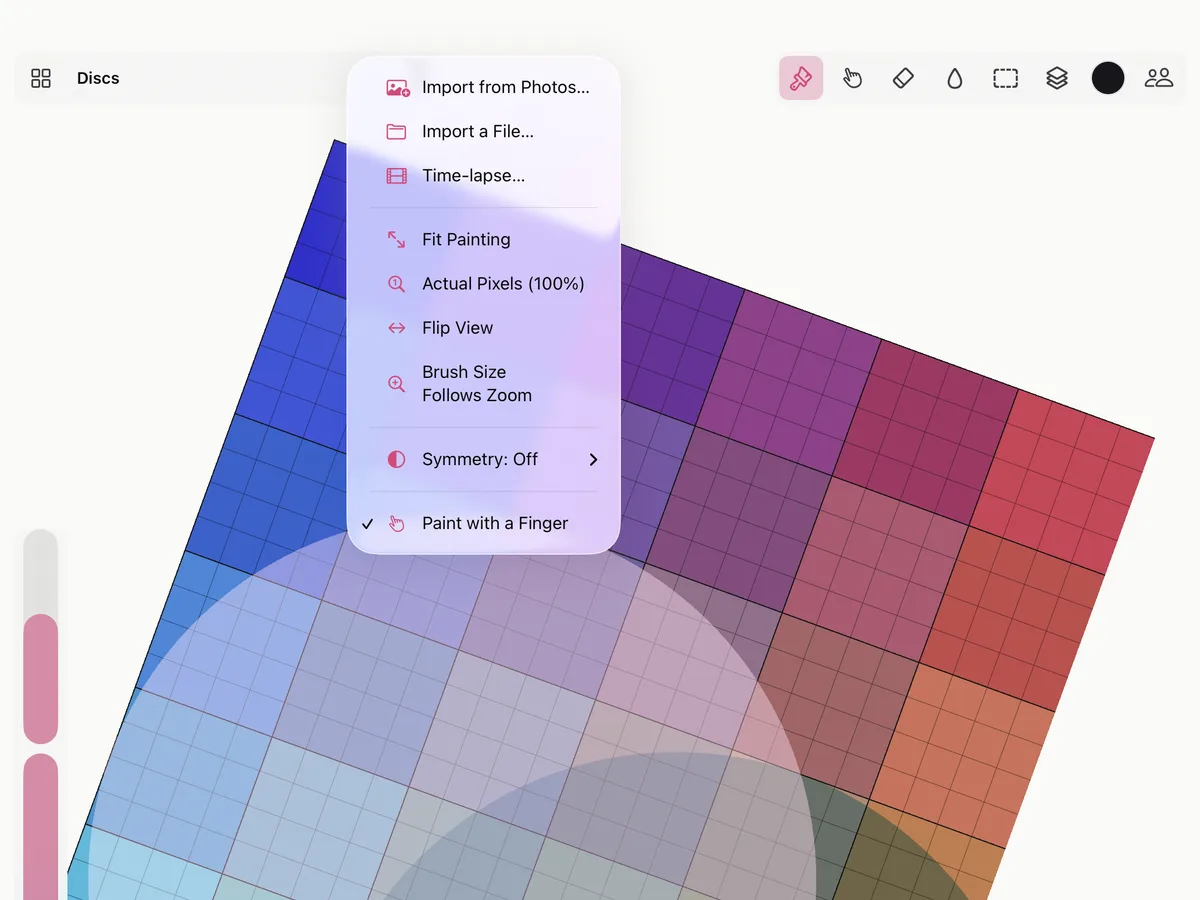
En el menú Acciones (la llave arriba a la izquierda):
- Ajustar pintura muestra la pintura entera.
- Píxeles reales (100%) muestra un píxel de la pintura por cada píxel de la pantalla.
- Voltear vista refleja la vista de izquierda a derecha, para ver la pintura con otros ojos. La pintura en sí no cambia; elígelo otra vez para volver.
Ocultar las herramientas
Toca con cuatro dedos para ocultar las herramientas y ver solo la pintura, y otra vez para que vuelvan. En un Mac, pulsa Tab.
Deshacer y rehacer
Toca con dos dedos para deshacer, con tres para rehacer, o usa las flechas bajo los reguladores (en la barra de abajo en iPhone). En un Mac, ⌘Z y ⇧⌘Z.
Smudjo guarda 400 pasos de deshacer en iPhone y iPad, y 1000 en un Mac. Cada paso queda también en el historial de la pintura, que el time-lapse reproduce.