
In breve. Un dipinto non ha dimensione: dipingi ovunque, e lui cresce per contenere tutto. Due dita spostano, ingrandiscono e ruotano la tela; un tocco con due dita annulla, un tocco con tre ripete. Adatta il dipinto, Pixel reali e Ribalta la vista sono nel menu Azioni, la chiave inglese in alto a sinistra.
Nessun bordo
Un nuovo dipinto inizia come una tela aperta, senza dimensione. Vai oltre ciò che hai dipinto e continua: il dipinto cresce con te, e non scegli niente finché non esporti, cosa che prende tutto ciò che è dipinto. Per quanto cresca, zoom e pittura restano fluidi.
Spostarsi, ingrandire e ruotare
Su iPhone e iPad:
- Spostarsi: trascina con due dita.
- Ingrandire: pizzica.
- Ruotare: gira due dita.
Su un Mac, scorri sul trackpad per spostarti, pizzica per ingrandire e gira per ruotare; anche ⌘ e la rotellina ingrandiscono, e un doppio tocco con due dita adatta il dipinto.
I comandi della vista
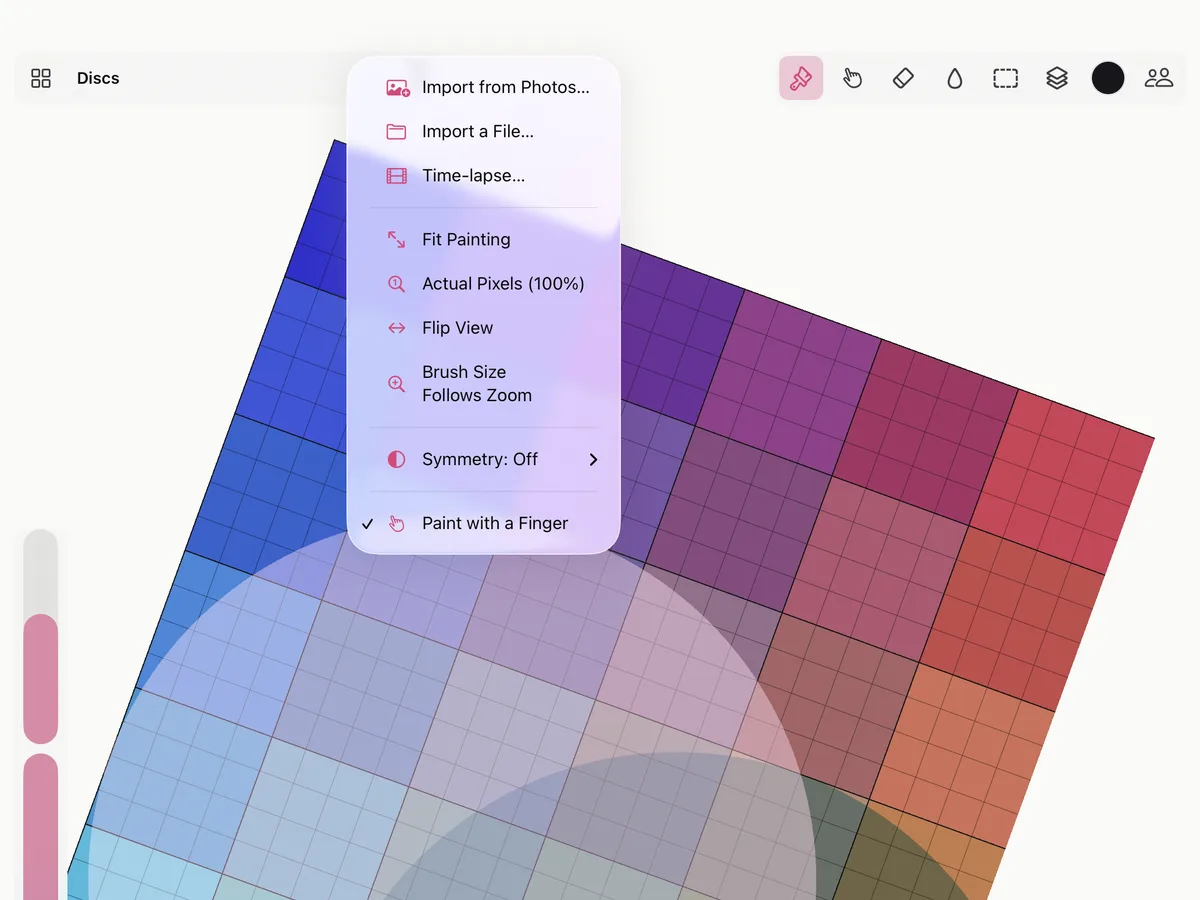
Nel menu Azioni (la chiave inglese in alto a sinistra):
- Adatta il dipinto mostra tutto il dipinto.
- Pixel reali (100%) mostra un pixel del dipinto per ogni pixel dello schermo.
- Ribalta la vista rispecchia la vista da sinistra a destra, per guardare il dipinto con occhi nuovi. Il dipinto in sé non cambia; sceglilo di nuovo per tornare indietro.
Nascondere gli strumenti
Tocca con quattro dita per nascondere gli strumenti e vedere solo il dipinto, e di nuovo per farli tornare. Su un Mac, premi Tab.
Annullare e ripetere
Tocca con due dita per annullare, con tre per ripetere, oppure usa le frecce sotto i cursori (nella barra in basso su iPhone). Su un Mac, ⌘Z e ⇧⌘Z.
Smudjo tiene 400 passi di annullamento su iPhone e iPad, e 1000 su un Mac. Ogni passo resta anche nella cronologia del dipinto, che il time-lapse riproduce.