
Em resumo. Uma pintura não tem tamanho: pinte em qualquer lugar, e ela cresce para caber. Dois dedos movem, ampliam e giram a tela; um toque com dois dedos desfaz, um toque com três dedos refaz. Ajustar Pintura, Pixels Reais e Espelhar Vista ficam no menu Ações, a chave inglesa no canto superior esquerdo.
Sem bordas
Uma pintura nova começa como uma tela aberta, sem tamanho. Vá além do que você pintou e continue: a pintura cresce com você, e você não escolhe nada até exportar, o que leva tudo o que foi pintado. Por mais que ela cresça, ampliar e pintar continuam fluidos.
Mover, ampliar e girar
No iPhone e no iPad:
- Mover: arraste com dois dedos.
- Ampliar: faça o gesto de pinça.
- Girar: gire dois dedos.
No Mac, role no trackpad para se mover, faça o gesto de pinça para ampliar e gire para girar; ⌘ e a roda do mouse também ampliam, e um toque duplo com dois dedos ajusta a pintura.
Os comandos da vista
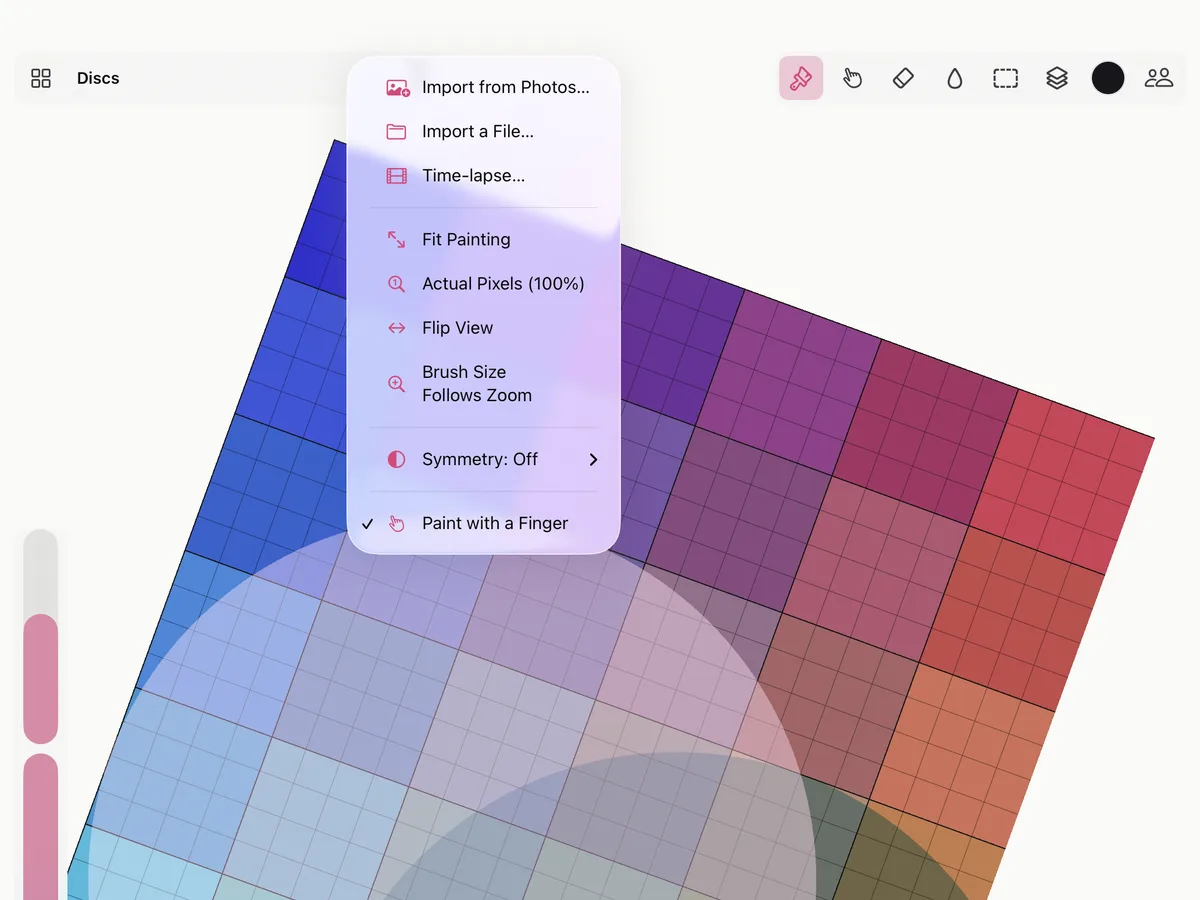
No menu Ações (a chave inglesa no canto superior esquerdo):
- Ajustar Pintura mostra a pintura inteira.
- Pixels Reais (100%) mostra um pixel da pintura para cada pixel da tela do dispositivo.
- Espelhar Vista espelha a vista da esquerda para a direita, para ver a pintura com outros olhos. A pintura em si não muda; escolha de novo para voltar.
Ocultar as ferramentas
Toque com quatro dedos para ocultar as ferramentas e ver só a pintura, e de novo para trazê-las de volta. No Mac, pressione Tab.
Desfazer e refazer
Toque com dois dedos para desfazer, com três para refazer, ou use as setas abaixo dos controles (na barra de baixo no iPhone). No Mac, ⌘Z e ⇧⌘Z.
O Smudjo guarda 400 passos de desfazer no iPhone e no iPad, e 1.000 no Mac. Cada passo também fica no histórico da pintura, que o time-lapse reproduz.