
ひとことで言うと。 絵には決まったサイズがありません。どこに描いても、それに合わせて広がります。2 本指でキャンバスの移動、拡大縮小、回転ができ、2 本指でタップすると取り消し、3 本指でタップするとやり直しです。絵を全体表示、実際のピクセル、表示を反転 は、左上のスパナの操作メニューにあります。
端がない
新しい絵は、サイズのない開いたキャンバスから始まります。描いたところより先へ進んで、そのまま描き続けられます。絵はいっしょに広がっていき、書き出す まで何も決める必要はありません。書き出しには描いたものがすべて入ります。どれだけ広がっても、拡大縮小も描き心地もなめらかなままです。
移動、拡大縮小、回転
iPhone と iPad では:
- 移動: 2 本指でドラッグします。
- 拡大縮小: ピンチします。
- 回転: 2 本指をひねります。
Mac では、トラックパッドでスクロールして移動、ピンチで拡大縮小、ひねって回転します。⌘ を押しながらスクロールホイールでも拡大縮小でき、2 本指でダブルタップすると絵を全体表示します。
表示のコマンド
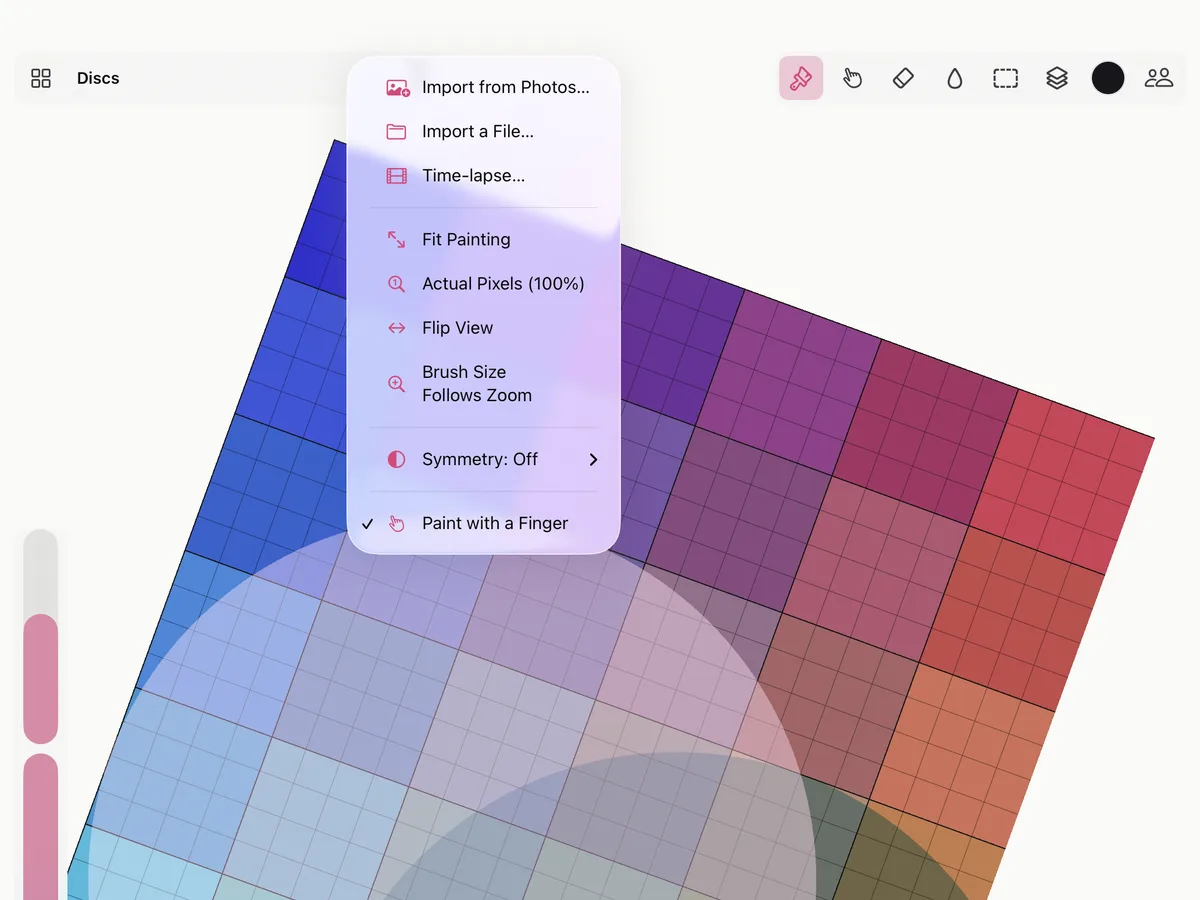
操作メニュー(左上のスパナ)で:
- 絵を全体表示 で絵全体を表示します。
- 実際のピクセル(100%) で、絵の 1 ピクセルを画面の 1 ピクセルで表示します。
- 表示を反転 で表示を左右反転し、新鮮な目で絵を見られます。絵そのものは変わりません。もう一度選ぶと元に戻ります。
ツールを隠す
4 本指でタップするとツールが隠れて絵だけが見え、もう一度タップすると戻ります。Mac では Tab キーを押します。
取り消しとやり直し
2 本指でタップすると取り消し、3 本指でタップするとやり直しです。スライダーの下の矢印(iPhone では下のバー)も使えます。Mac では ⌘Z と ⇧⌘Z です。
Smudjo は iPhone と iPad で 400 回、Mac で 1,000 回分の取り消しを保持します。どの操作も絵の履歴に残り、タイムラプス で再生できます。