
Коротко. У рисунка нет размера: рисуйте где угодно, и он вырастет, чтобы всё вместить. Два пальца двигают, масштабируют и поворачивают холст; касание двумя пальцами отменяет действие, касание тремя — повторяет. Вписать рисунок, Реальный размер и Отразить вид — в меню «Действия», под гаечным ключом в левом верхнем углу.
Без краёв
Новый рисунок начинается как открытый холст без размера. Выйдите за пределы нарисованного и продолжайте: рисунок растёт вместе с вами, и ничего не нужно выбирать, пока вы не экспортируете его — в экспорт попадает всё нарисованное. Как бы он ни вырос, масштабирование и рисование остаются плавными.
Перемещение, масштаб и поворот
На iPhone и iPad:
- Переместить: ведите двумя пальцами.
- Масштабировать: сводите и разводите пальцы.
- Повернуть: поворачивайте два пальца.
На Mac прокручивайте на трекпаде, чтобы перемещаться, сводите пальцы, чтобы масштабировать, и поворачивайте их, чтобы вращать холст; ⌘ с колёсиком мыши тоже масштабирует, а двойное касание двумя пальцами вписывает рисунок.
Команды вида
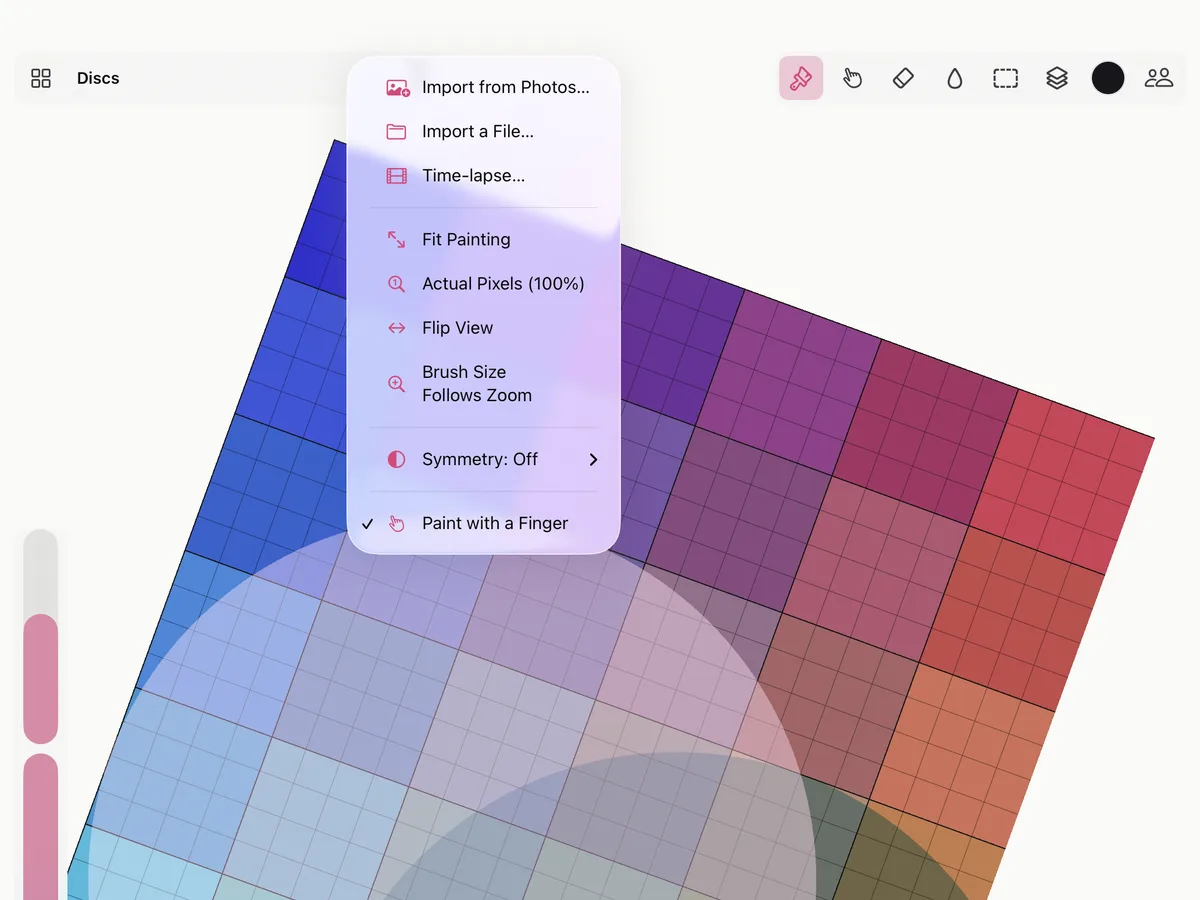
В меню «Действия» (гаечный ключ в левом верхнем углу):
- Вписать рисунок показывает рисунок целиком.
- Реальный размер (100%) показывает один пиксель рисунка на каждый пиксель экрана.
- Отразить вид зеркально отражает вид слева направо, чтобы посмотреть на рисунок свежим взглядом. Сам рисунок не меняется; выберите команду ещё раз, чтобы вернуть как было.
Спрятать инструменты
Коснитесь четырьмя пальцами, чтобы спрятать инструменты и видеть только рисунок, и ещё раз, чтобы вернуть их. На Mac нажмите Tab.
Отмена и повтор
Коснитесь двумя пальцами, чтобы отменить, тремя — чтобы повторить, или используйте стрелки под ползунками (на iPhone — на нижней панели). На Mac — ⌘Z и ⇧⌘Z.
Smudjo хранит 400 шагов отмены на iPhone и iPad и 1000 на Mac. Каждый шаг также остаётся в истории рисунка, которую воспроизводит таймлапс.