
简单来说。 一幅画没有固定大小:在任何地方作画,它都会随之扩展。两根手指移动、缩放和旋转画布;两指轻点撤销,三指轻点重做。适合画面、实际像素 和 翻转视图 在“操作”菜单中,即左上角的扳手。
没有边缘
新画以一块没有大小的开放画布开始。越过已经画的地方继续画:画会跟着你扩展,在你 导出 之前什么都不用定,导出时会包含画过的一切。无论画扩展到多大,缩放和作画都保持流畅。
移动、缩放和旋转
在 iPhone 和 iPad 上:
- 移动: 用两根手指拖动。
- 缩放: 双指捏合或张开。
- 旋转: 转动两根手指。
在 Mac 上,在触控板上滚动来移动,捏合来缩放,转动来旋转;按住 ⌘ 用滚轮也能缩放,两指连按两下会适合画面。
视图命令
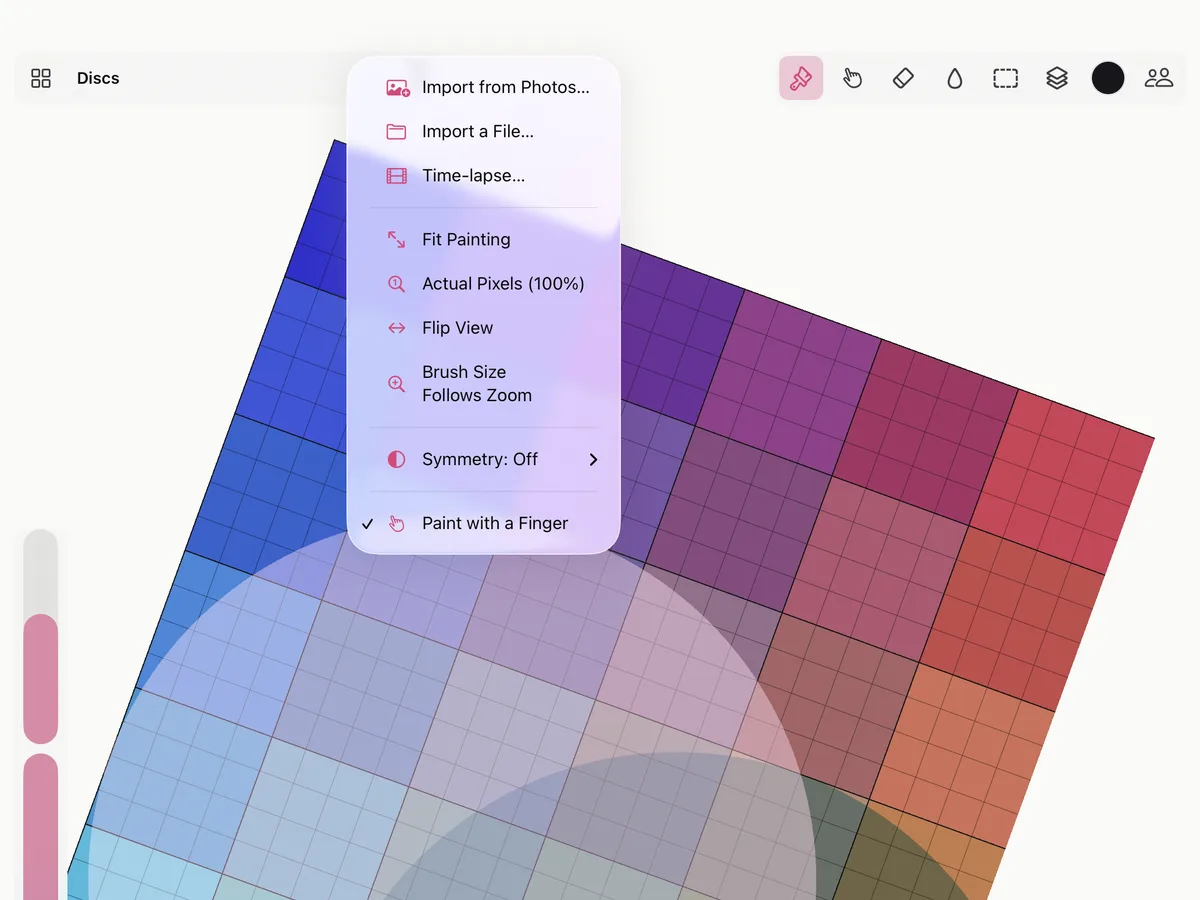
在“操作”菜单(左上角的扳手)中:
- 适合画面 显示整幅画。
- 实际像素(100%) 让画中的一个像素对应屏幕上的一个像素。
- 翻转视图 左右镜像视图,让你用新鲜的眼光看画。画本身不会改变;再选一次即可翻回来。
隐藏工具
四指轻点可以隐藏工具、只看画,再轻点一次让它们回来。在 Mac 上,按 Tab 键。
撤销和重做
两指轻点撤销,三指轻点重做,也可以用滑块下方的箭头(iPhone 上在底部栏)。在 Mac 上,按 ⌘Z 和 ⇧⌘Z。
Smudjo 在 iPhone 和 iPad 上保留 400 步撤销,在 Mac 上保留 1,000 步。每一步也都保存在画的历史记录中,延时视频 会把它们播放出来。