
Kurz gesagt. Tippe auf Exportieren (die Box mit dem Pfeil, oben links) und wähle Bild für ein PNG des ganzen Bildes oder Zeitraffer für ein MP4-Video seiner Entstehung. Dann schickt Teilen es überallhin: Fotos, Nachrichten, Dateien, eine andere App.
Ein Bild
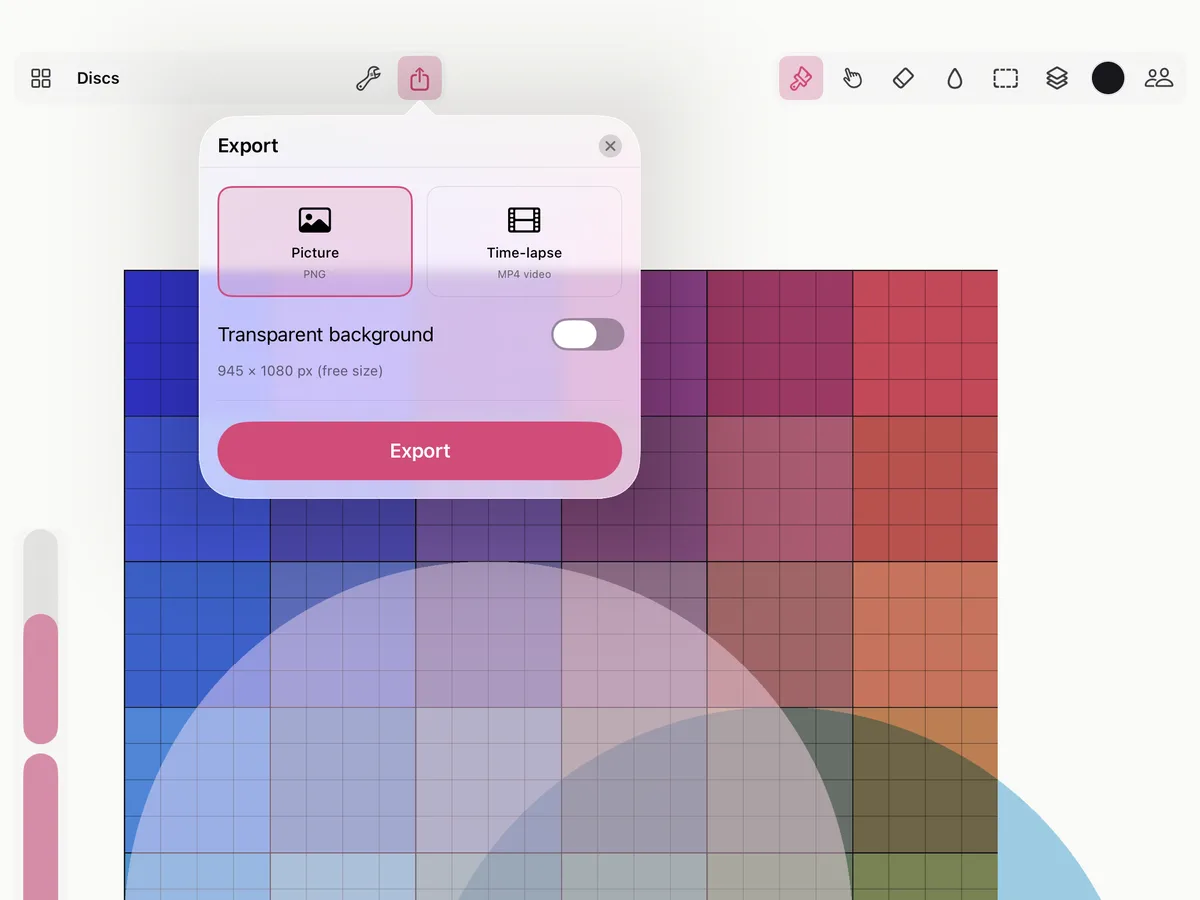
- Tippe auf Exportieren, oben links im Bild.
- Bild ist gewählt. Schalte Transparenter Hintergrund ein, um das Papier wegzulassen, für ein Bild, das über etwas anderem liegen soll.
- Das Feld sagt, in welcher Größe das Bild herauskommt. Tippe auf Exportieren.
- Teilen schickt das PNG weiter; Kopieren legt es in die Zwischenablage, zum Einsetzen in einer anderen App.
Das Bild nimmt alles Gemalte mit, wie groß es auch ist: Die unendliche Leinwand hat keine Ränder zum Festlegen. Ausgeblendete Ebenen und Referenzbilder bleiben draußen.
Wie groß. In der kostenlosen Version kommt ein Bild mit 1080 Pixeln an der langen Seite heraus. Smudjo freigeschaltet exportiert in der vollen Auflösung des Bildes, bis zu 8192 Pixel an der langen Seite; das Feld sagt, wenn ein größeres Bild verkleinert wird, damit es passt.
Ein Zeitraffer
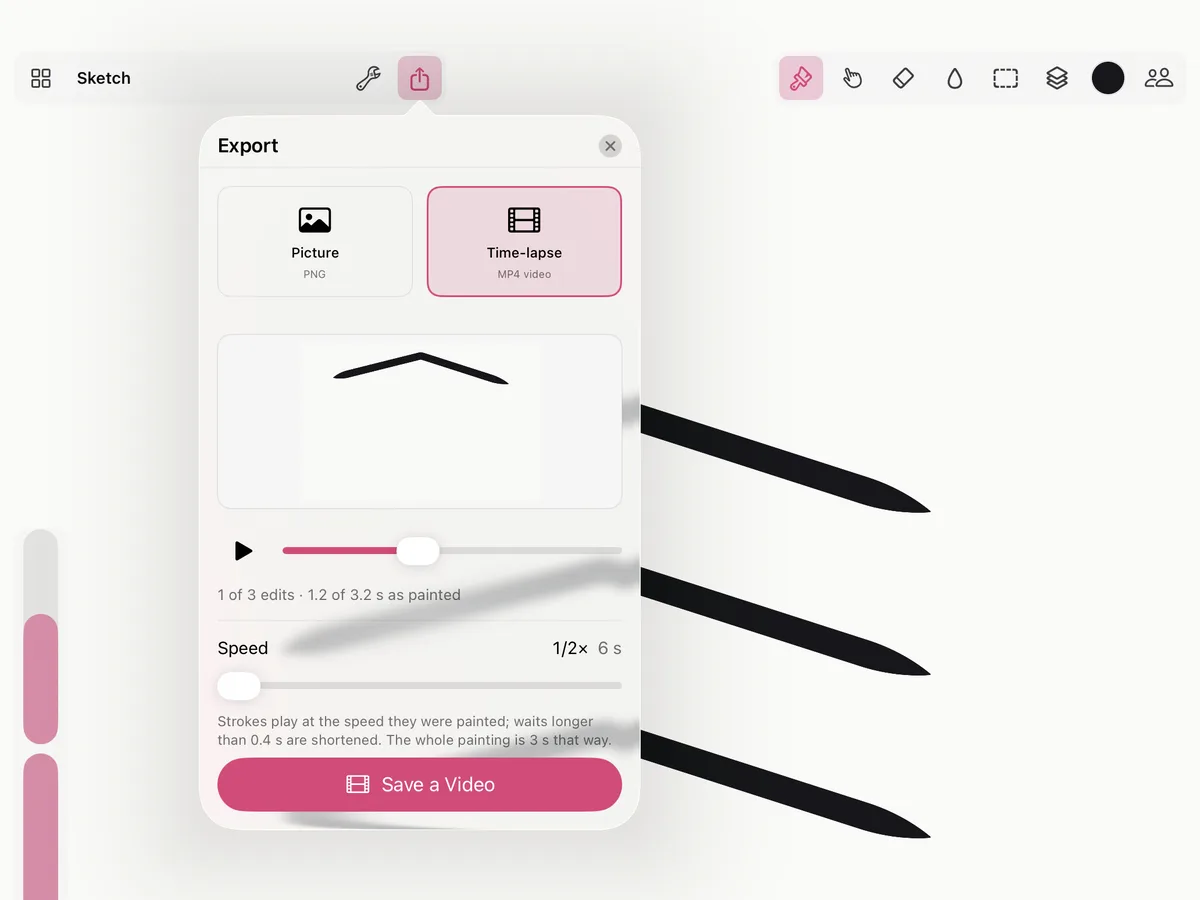
Smudjo behält jeden Strich im Verlauf des Bildes, so zeigt ein Zeitraffer seine Entstehung vom ersten Strich an, jederzeit, auch bei einem Bild, das du vor langer Zeit angefangen hast.
- Tippe auf Exportieren, dann auf Zeitraffer. Oder wähle Zeitraffer … im Menü Aktionen.
- Spiel ihn ab, oder zieh die Zeitleiste zu einem beliebigen Moment.
- Wähle das Tempo: Striche laufen in dem Tempo ab, in dem sie gemalt wurden, und Pausen, die länger als einen Moment dauern, werden gekürzt. Das Feld sagt, wie lang das Video wird.
- Tippe auf Video sichern, dann teile das MP4.
Auf dem Startbildschirm spielt das ▶ auf einem Bild seinen Zeitraffer ab; Zeitraffer … ist auch im Menü eines Bildes.
Der Zeitraffer einer Sitzung
Wähle nach dem gemeinsamen Malen im Zeitraffer Diese Sitzung, um nur abzuspielen, was die Sitzung hinzugefügt hat, die Striche jedes Malenden mit seinem Namen markiert. Das öffnet Rückblick ansehen, wenn eine Sitzung endet.