
한마디로. 그림에는 정해진 크기가 없어요. 어디에 그려도 그에 맞춰 커져요. 두 손가락으로 캔버스를 움직이고, 확대/축소하고, 돌려요. 두 손가락으로 탭하면 실행 취소, 세 손가락으로 탭하면 실행 복귀예요. 그림 맞춤, 실제 픽셀, 화면 뒤집기는 왼쪽 위 렌치의 동작 메뉴에 있어요.
가장자리 없음
새 그림은 크기가 없는 열린 캔버스로 시작해요. 그린 곳보다 더 나아가 계속 그리세요. 그림이 함께 커지고, 내보내기 전까지는 아무것도 정할 필요가 없어요. 내보내기에는 그린 것이 모두 들어가요. 아무리 커져도 확대/축소와 그리기는 부드러워요.
이동, 확대/축소, 회전
iPhone과 iPad에서:
- 이동: 두 손가락으로 끄세요.
- 확대/축소: 손가락을 오므리거나 벌리세요.
- 회전: 두 손가락을 비트세요.
Mac에서는 트랙패드에서 스크롤해서 이동하고, 오므리거나 벌려서 확대/축소하고, 비틀어서 돌려요. ⌘와 스크롤 휠로도 확대/축소할 수 있고, 두 손가락으로 두 번 탭하면 그림을 맞춰요.
화면 명령
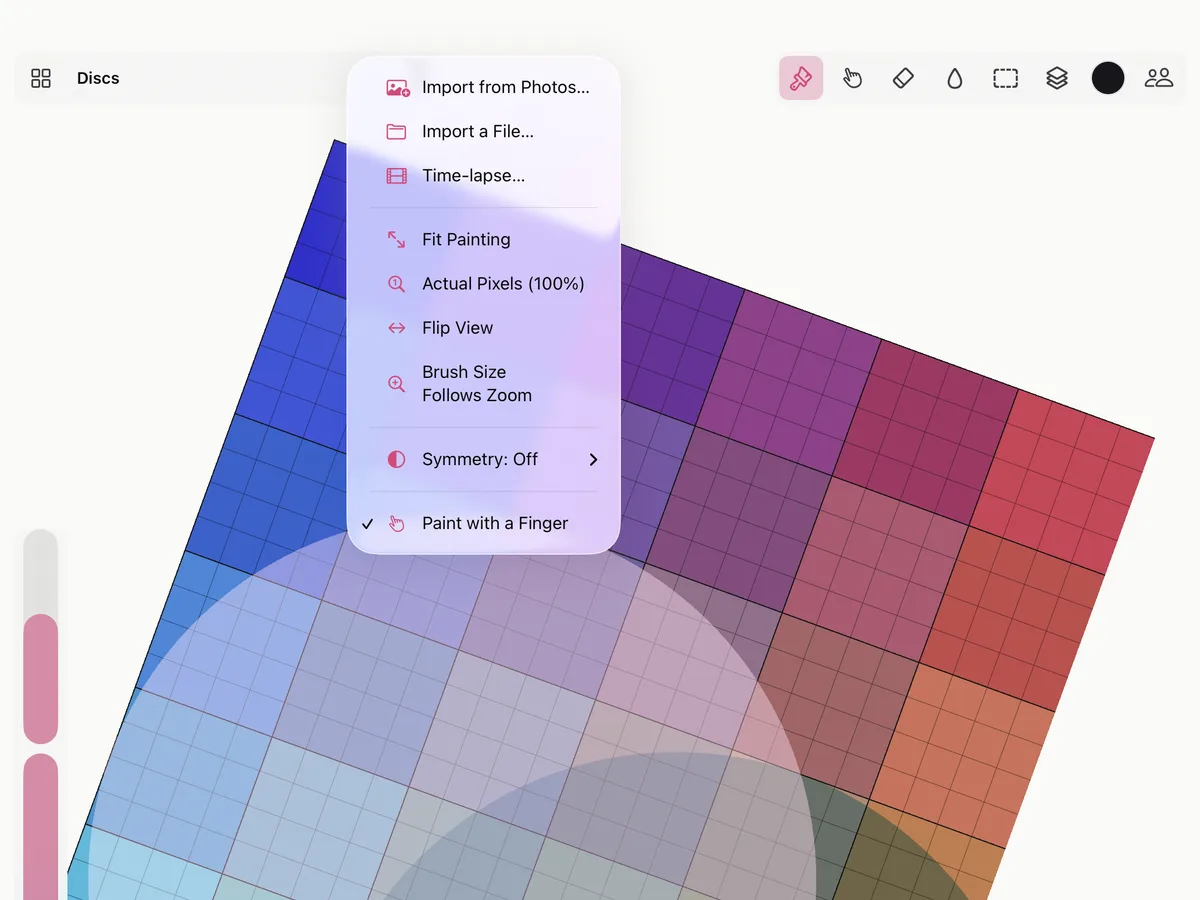
동작 메뉴(왼쪽 위의 렌치)에서:
- 그림 맞춤은 그림 전체를 보여 줘요.
- 실제 픽셀(100%)은 그림의 한 픽셀을 화면의 한 픽셀로 보여 줘요.
- 화면 뒤집기는 화면을 좌우로 뒤집어, 그림을 새로운 눈으로 보게 해 줘요. 그림 자체는 바뀌지 않아요. 다시 고르면 돌아와요.
도구 숨기기
네 손가락으로 탭하면 도구가 숨겨지고 그림만 보여요. 한 번 더 탭하면 돌아와요. Mac에서는 Tab을 누르세요.
실행 취소와 실행 복귀
두 손가락으로 탭하면 실행 취소, 세 손가락으로 탭하면 실행 복귀예요. 슬라이더 아래의 화살표(iPhone에서는 아래 막대)를 써도 돼요. Mac에서는 ⌘Z와 ⇧⌘Z예요.
Smudjo는 iPhone과 iPad에서 400단계, Mac에서 1,000단계의 실행 취소를 기억해요. 모든 단계는 그림의 기록에도 남아서 타임랩스로 재생돼요.