
En resumen. Toca Exportar (la caja con la flecha, arriba a la izquierda) y elige Imagen para un PNG de toda la pintura, o Time-lapse para un vídeo MP4 de cómo se pintó. Luego Compartir lo envía adonde quieras: Fotos, Mensajes, Archivos, otra app.
Una imagen
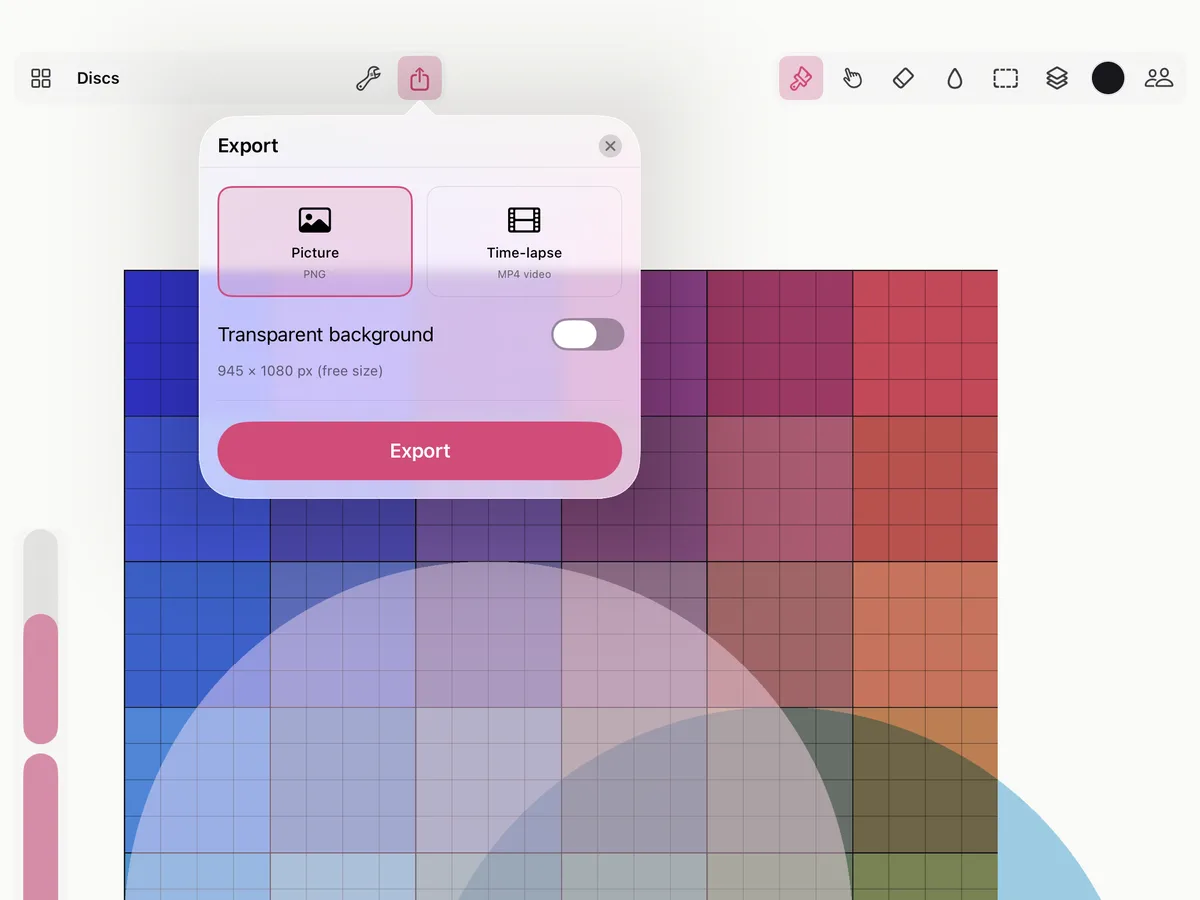
- Toca Exportar, arriba a la izquierda de la pintura.
- Imagen está elegida. Activa Fondo transparente para dejar fuera el papel, para una imagen que vaya encima de otra cosa.
- El panel dice el tamaño que tendrá la imagen. Toca Exportar.
- Compartir envía el PNG; Copiar lo pone en el portapapeles, para pegarlo en otra app.
La imagen toma todo lo pintado, sea cual sea su tamaño: el lienzo infinito no tiene bordes que elegir. Las capas ocultas y las imágenes de referencia quedan fuera.
Qué tamaño. En la versión gratuita, una imagen sale con 1080 píxeles en su lado largo. Smudjo desbloqueado exporta a la resolución completa de la pintura, hasta 8192 píxeles en el lado largo; el panel avisa cuando una pintura más grande se reduce para caber.
Un time-lapse
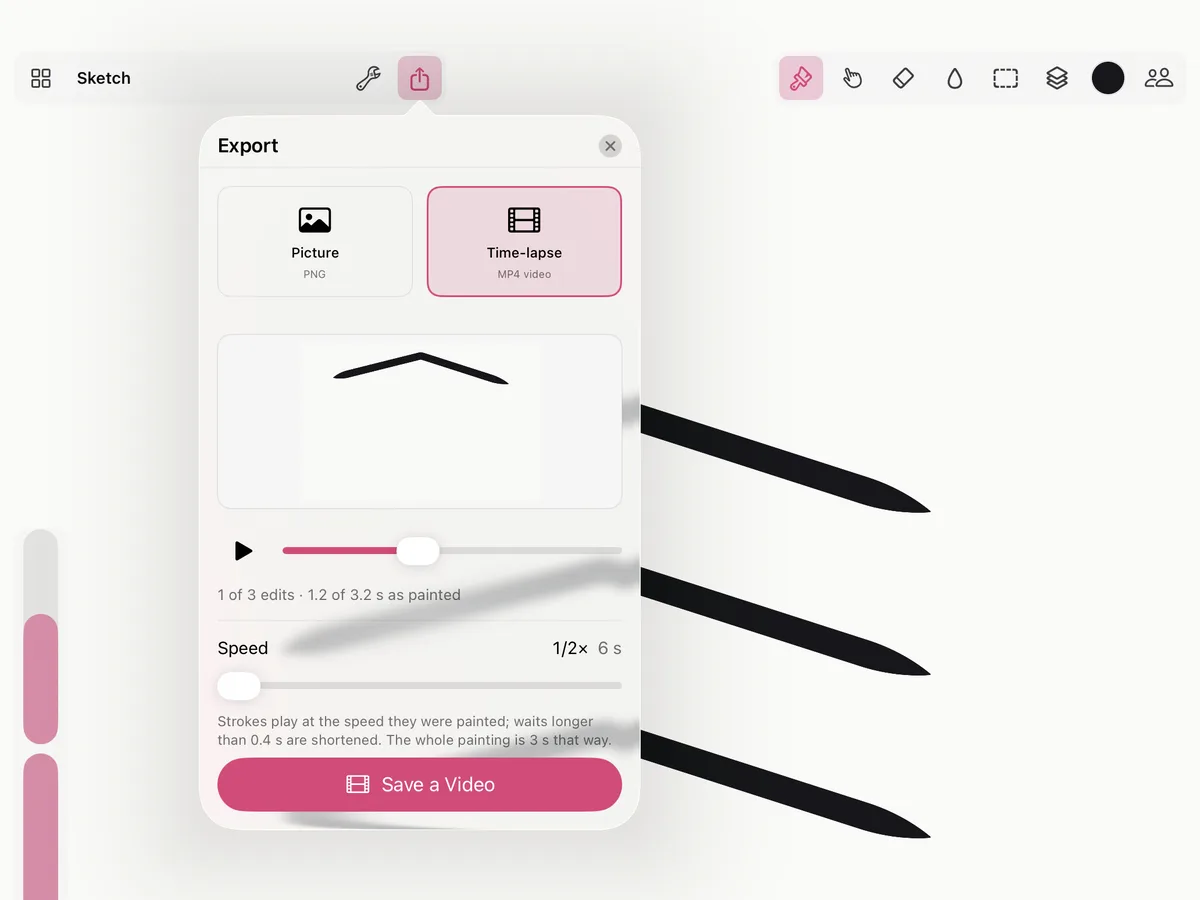
Smudjo guarda cada trazo en el historial de la pintura, así que un time-lapse la muestra haciéndose desde el primer trazo, en cualquier momento, incluso en una pintura empezada hace mucho.
- Toca Exportar y luego Time-lapse. O elige Time-lapse… en el menú Acciones.
- Reprodúcelo, o arrastra la barra de desplazamiento a cualquier momento.
- Elige la Velocidad: los trazos se reproducen a la velocidad a la que se pintaron, y las pausas de más de un momento se acortan. El panel dice cuánto durará el vídeo.
- Toca Guardar un vídeo y luego comparte el MP4.
En la pantalla de inicio, el ▶ de una pintura reproduce su time-lapse; Time-lapse… también está en el menú de una pintura.
El time-lapse de una sesión
Después de pintar juntos, elige Esta sesión en el time-lapse para reproducir solo lo que añadió la sesión, con los trazos de cada pintor marcados con su nombre. Es lo que abre Ver el resumen cuando termina una sesión.