
En bref. Touche le pinceau en haut à droite, puis touche-le encore pour la bibliothèque : douze pinceaux, et les tiens au-dessus. La taille et l’opacité sont les deux curseurs à gauche (en bas sur iPhone). Estomper, la gomme et Remplir sont à côté du pinceau ; le cercle, c’est la couleur.
Les douze pinceaux
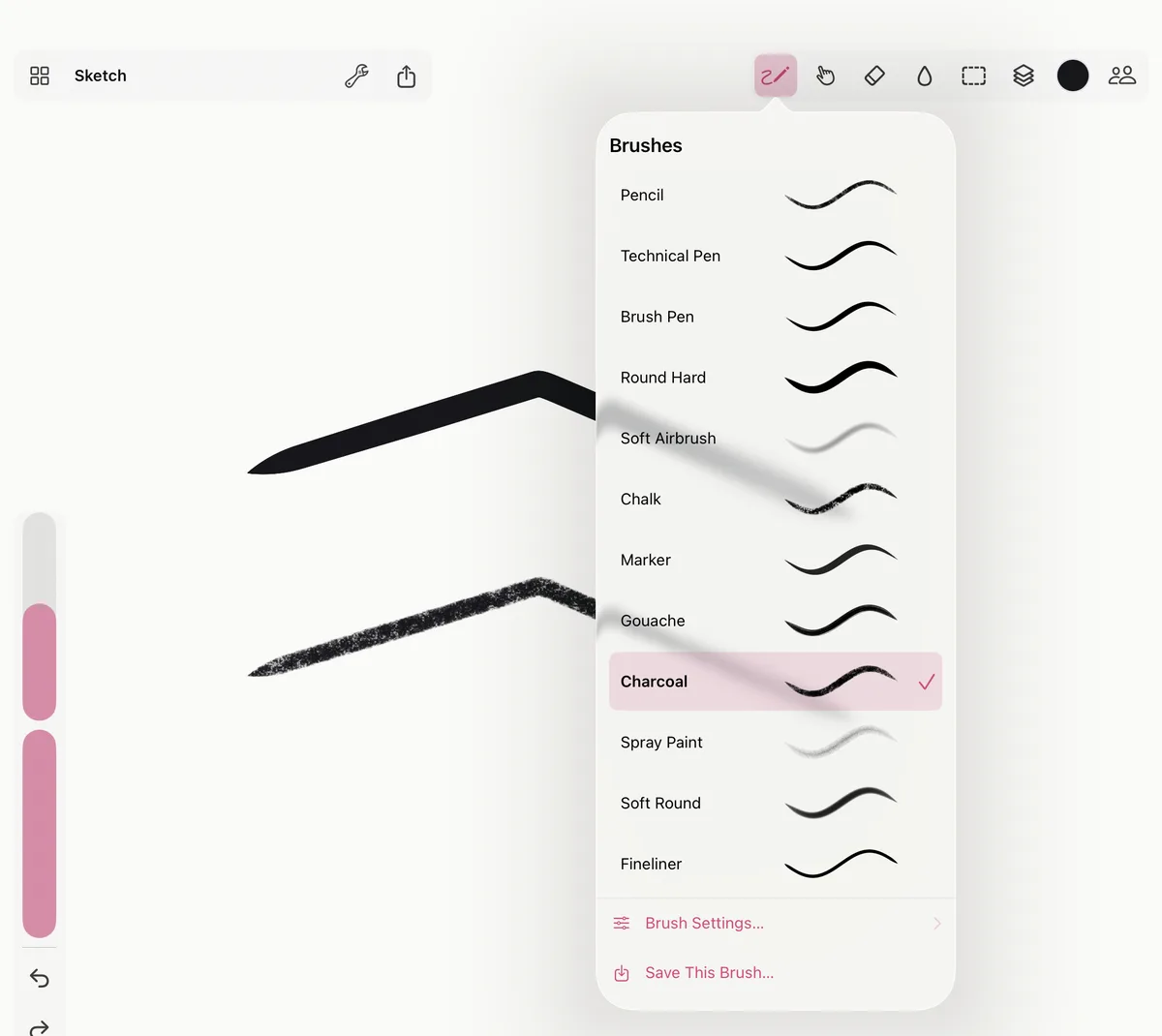
Crayon, Stylo technique, Feutre pinceau, Rond dur, Aérographe doux, Craie, Marqueur, Gouache, Fusain, Bombe de peinture, Rond doux et Feutre fin. Chacun lit la pression, et l’inclinaison et la vitesse là où un vrai le ferait : incline l’Apple Pencil pour ombrer avec le côté du crayon ou de la craie, trace plus vite pour un trait d’encre plus fin. La craie et le fusain ont un grain de papier qui se remplit quand tu repasses dessus.
Touche une fois le bouton du pinceau pour peindre avec, et encore une fois pour ouvrir la bibliothèque et en choisir un autre. Avec un clavier, 1 à 9 choisissent les neuf premiers.
Taille et opacité
Les deux curseurs à gauche de la toile règlent la taille et l’opacité du pinceau ; sur iPhone, ils sont dans la barre du bas. Avec un clavier, [ et ] rendent le pinceau plus petit et plus grand.
La taille d’un pinceau est en pixels de la peinture : zoome, et le même pinceau peint plus gros à l’écran. Taille du pinceau liée au zoom, dans le menu Actions (la clé en haut à gauche), lui garde plutôt la même taille à l’écran, si bien que zoomer donne des traits plus fins. C’est gardé avec chaque peinture.
L’estompe, la gomme et le remplissage
- Estomper (la main, ou S) prend la peinture qui est dessous et l’entraîne.
- La gomme (E) enlève de la peinture. Touche le pinceau pour peindre à nouveau.
- Remplir (la goutte, ou F) remplit la zone du calque actuel autour de l’endroit où tu touches, dans ce qui est à l’écran. Touche encore Remplir pour sa Tolérance : plus elle est haute, plus le remplissage passe sur des couleurs presque pareilles.
La couleur
Touche le cercle au bout des outils pour le panneau des couleurs : un sélecteur, la couleur en code hexadécimal, et des palettes. Pour prendre une couleur dans la peinture, garde un doigt appuyé sur la toile (la pipette) ; sur un Mac, Option-clic.
Peindre au doigt
Un doigt peint, comme l’Apple Pencil. Sur iPad, pour réserver la peinture au Pencil et qu’un doigt ne fasse que déplacer la toile, désactive Peindre au doigt dans le menu Actions (ou dans les réglages du pinceau). Sur iPhone, un doigt peint toujours. Les gestes à deux doigts ou plus ne peignent jamais : ils déplacent, zooment et tournent la toile, et annulent (voir La toile infinie).
La symétrie
Symétrie, dans le menu Actions, reflète chaque trait pendant que tu peins : Verticale, Horizontale, Quadrants (les deux à la fois) ou Radiale. Les repères croisent le milieu de la vue quand ils apparaissent ; Centrer les repères les y ramène une fois que tu t’es déplacé.
Les réglages du pinceau
Ouvre la bibliothèque et touche Réglages du pinceau… pour ajuster le pinceau que tu utilises :
- La saisie : Peindre au doigt, et la Courbe de pression, la force qu’il faut pour un trait plein.
- Le pinceau : Espacement, Lissage, Flux, Taille min. et Flux min. (ce que donne le toucher le plus léger), Dureté, Grain et Échelle du grain, la façon dont l’inclinaison change la taille, l’opacité et la forme de la pointe (Inclinaison → taille, Inclinaison → opacité, Inclinaison → aplatir), Vitesse → plus fin et Dispersion.
Réinitialiser remet le pinceau comme il était.
Tes propres pinceaux
Ajuste un pinceau, puis Enregistrer ce pinceau… dans la bibliothèque (ou Enregistrer comme pinceau… dans ses réglages) et donne-lui un nom. Tes pinceaux sont au-dessus de ceux de Smudjo et reviennent chaque fois que tu ouvres Smudjo.
Sur l’un des tiens, Garder les modifications enregistre ce que tu as ajusté depuis ; Enregistrer comme nouveau… le garde comme un autre pinceau. Garde le doigt sur l’un de tes pinceaux dans la bibliothèque (clic droit sur un Mac) pour Renommer…, Monter, Descendre ou Supprimer.