
Коротко. Нажмите кисть в правом верхнем углу, а затем ещё раз, чтобы открыть библиотеку: двенадцать кистей и ваши над ними. Размер и непрозрачность — два ползунка слева (на iPhone внизу). Размазывание, ластик и заливка — рядом с кистью; круг — это цвет.
Двенадцать кистей
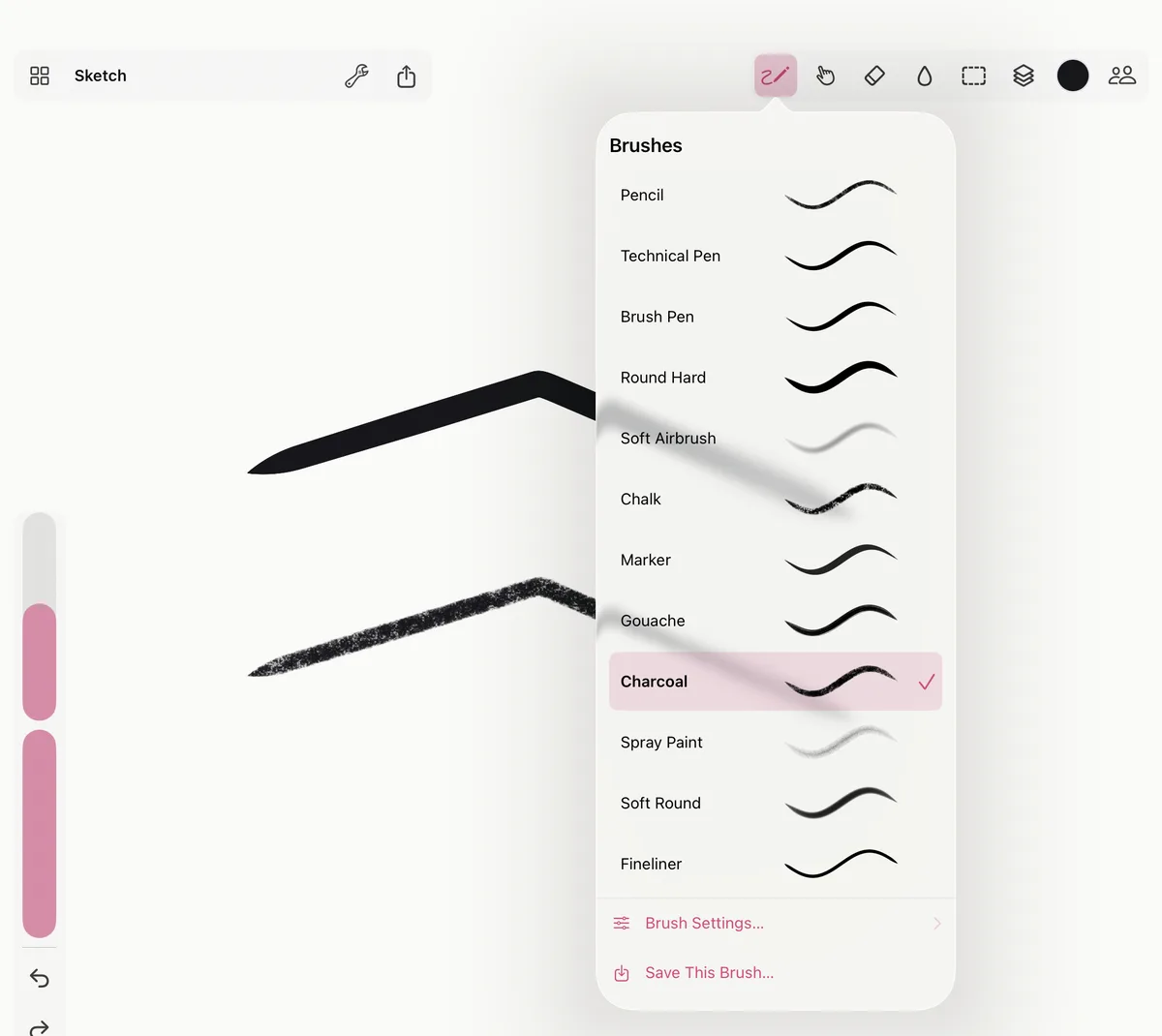
Карандаш, Рапидограф, Кисть-ручка, Жёсткая круглая, Мягкий аэрограф, Мел, Маркер, Гуашь, Уголь, Баллончик, Мягкая круглая и Линер. Каждая чувствует нажим, а наклон и скорость — там, где их почувствовала бы настоящая: наклоните Apple Pencil, чтобы штриховать боком карандаша или мела, ведите быстрее, чтобы линия туши стала тоньше. У мела и угля есть зерно бумаги, которое заполняется, когда вы проходите по нему снова.
Нажмите кнопку кисти один раз, чтобы рисовать ею, и ещё раз, чтобы открыть библиотеку и выбрать другую. С клавиатуры клавиши от 1 до 9 выбирают первые девять.
Размер и непрозрачность
Два ползунка слева от холста задают размер и непрозрачность кисти; на iPhone они на нижней панели. С клавиатуры [ и ] уменьшают и увеличивают кисть.
Размер кисти задаётся в пикселях рисунка: приблизьте, и та же кисть будет рисовать на экране крупнее. Размер кисти зависит от масштаба в меню «Действия» (гаечный ключ в левом верхнем углу), наоборот, сохраняет её размер на экране, так что при приближении штрихи становятся тоньше. Это сохраняется с каждым рисунком.
Размазывание, ластик и заливка
- Размазывание (рука или S) захватывает краску под собой и тянет её за собой.
- Ластик (E) убирает краску. Нажмите кисть, чтобы снова рисовать.
- Заливка (капля или F) заливает область текущего слоя вокруг места касания, в пределах того, что на экране. Нажмите Заливка ещё раз, чтобы открыть Допуск: чем он выше, тем больше почти одинаковых цветов захватывает заливка.
Цвет
Нажмите круг в конце инструментов, чтобы открыть панель цвета: палитру выбора, цвет в виде шестнадцатеричного кода и палитры. Чтобы взять цвет из рисунка, задержите палец на холсте (пипетка); на Mac — щелчок с Option.
Рисование пальцем
Палец рисует так же, как Apple Pencil. На iPad, чтобы рисовал только Pencil, а палец лишь двигал холст, выключите Рисовать пальцем в меню «Действия» (или в настройках кисти). На iPhone палец рисует всегда. Жесты двумя и более пальцами никогда не рисуют: они двигают, масштабируют и поворачивают холст и отменяют действия (см. Бесконечный холст).
Симметрия
Симметрия в меню «Действия» отражает каждый штрих, пока вы рисуете: Вертикальная, Горизонтальная, Четыре части (обе сразу) или Радиальная. При включении направляющие пересекаются в середине вида; Поставить направляющие по центру возвращает их туда, если вы куда-то переместились.
Настройки кисти
Откройте библиотеку и нажмите Настройки кисти…, чтобы настроить текущую кисть:
- Ввод: Рисовать пальцем и Кривая нажима — насколько сильно нужно нажать для полного штриха.
- Кисть: Интервал, Сглаживание, Поток, Мин. размер и Мин. поток (что даёт самое лёгкое касание), Жёсткость, Зерно и Масштаб зерна, как наклон меняет размер, непрозрачность и форму кончика (Наклон → размер, Наклон → непрозрачность, Наклон → сплющить), Скорость → тоньше и Разброс.
Сбросить возвращает кисть к исходному виду.
Ваши собственные кисти
Настройте кисть, затем выберите Сохранить эту кисть… в библиотеке (или Сохранить как кисть… в её настройках) и дайте ей имя. Ваши кисти стоят над встроенными и остаются при каждом запуске Smudjo.
Для вашей кисти Оставить изменения сохраняет то, что вы настроили с тех пор; Сохранить как новую… сохраняет её как отдельную кисть. Задержите палец на своей кисти в библиотеке (на Mac — правый щелчок), чтобы выбрать Переименовать…, Сдвинуть вверх, Сдвинуть вниз или Удалить.