
简单来说。 轻点右上角的画笔,再轻点一次打开画笔库:十二支画笔,你自己的画笔在它们上面。大小和不透明度是左侧的两个滑块(iPhone 上在底部)。涂抹、橡皮擦 和 填充 在画笔旁边;圆圈是颜色。
十二支画笔
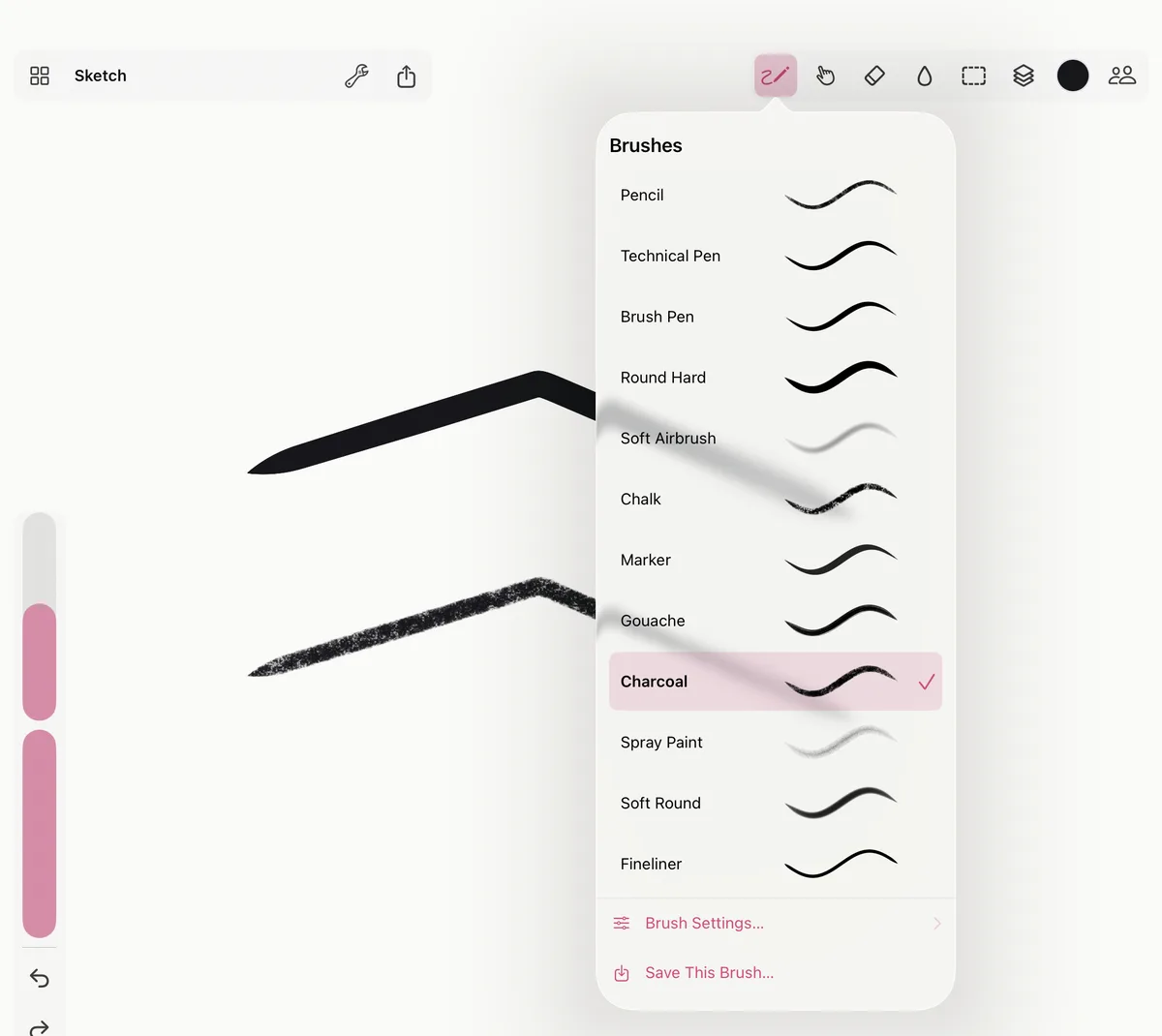
铅笔、针管笔、软头笔、硬边圆、柔和喷枪、粉笔、马克笔、水粉、炭笔、喷漆、柔边圆和勾线笔。每一支都能读取压感,并像真画笔一样响应倾斜和速度:倾斜 Apple Pencil,就能用铅笔或粉笔的侧面画阴影;画得快一些,墨线就更细。粉笔和炭笔有纸张颗粒,反复涂画时会逐渐填满。
轻点一次画笔按钮就用它来画,再轻点一次会打开画笔库,选择另一支。使用键盘时,1 到 9 选择前九支。
大小和不透明度
画布左侧的两个滑块调整画笔的大小和不透明度;在 iPhone 上,它们在底部栏里。使用键盘时,[ 和 ] 让画笔变小、变大。
画笔的大小以画作的像素计:放大后,同一支画笔在屏幕上会画得更粗。“操作”菜单(左上角的扳手)中的 画笔大小随缩放变化 会让它在屏幕上保持同样大小,于是放大后笔画会更精细。这个设置随每幅画保存。
涂抹、橡皮擦和填充
- 涂抹(手形图标,或 S)会带起下面的颜料并拖动它。
- 橡皮擦(E)会擦掉颜料。轻点画笔即可重新作画。
- 填充(水滴图标,或 F)会在当前图层上,以你轻点的位置为中心,在屏幕可见范围内填充区域。再轻点一次 填充 可调整 容差:越高,填充越能跨过相近的颜色。
颜色
轻点工具末端的圆圈打开颜色面板:取色器、十六进制颜色代码和调色板。要从画中取色,用手指按住画布(吸管);在 Mac 上按住 Option 键点按。
用手指画
手指和 Apple Pencil 一样可以作画。在 iPad 上,如果只想用 Pencil 作画、让手指只移动画布,请在“操作”菜单(或画笔设置)中关闭 用手指画。在 iPhone 上,手指总是可以作画。两根或更多手指的手势从不作画:它们会移动、缩放和旋转画布,以及撤销(请参阅 无限画布)。
对称
“操作”菜单中的 对称 会在你作画时镜像每一笔:垂直、水平、四象限(两者同时)或 径向。打开时,参考线会在视图中央交叉;移动画面之后,将参考线置于中央 会把它们移回中央。
画笔设置
打开画笔库,轻点 画笔设置…,调整你正在用的画笔:
- 输入: 用手指画,以及 压感曲线,即画出完整笔画需要多大力度。
- 画笔: 间距、平滑、流量、最小大小 和 最小流量(最轻的触碰能画出什么)、硬度、颗粒 和 颗粒缩放,倾斜如何改变大小、不透明度和笔尖形状(倾斜 → 大小、倾斜 → 不透明度、倾斜 → 压扁),速度 → 变细 和 散布。
重置 会把画笔恢复原样。
你自己的画笔
调好一支画笔后,在画笔库中选择 存储此画笔…(或在它的设置中选择 存储为画笔…),然后给它起个名字。你的画笔排在内置画笔上面,每次打开 Smudjo 都在。
对于你自己的画笔,保留更改 会保存之后调整的内容;存储为新画笔… 会把它另存为一支新画笔。在画笔库中按住你的一支画笔(在 Mac 上按右键),可以 重命名…、上移、下移 或 删除。