
In breve. Tocca il pennello in alto a destra, poi toccalo di nuovo per la libreria: dodici pennelli, e i tuoi sopra. Dimensione e opacità sono i due cursori a sinistra (in basso su iPhone). Sfumino, la gomma e Riempi stanno accanto al pennello; il cerchio è il colore.
I dodici pennelli
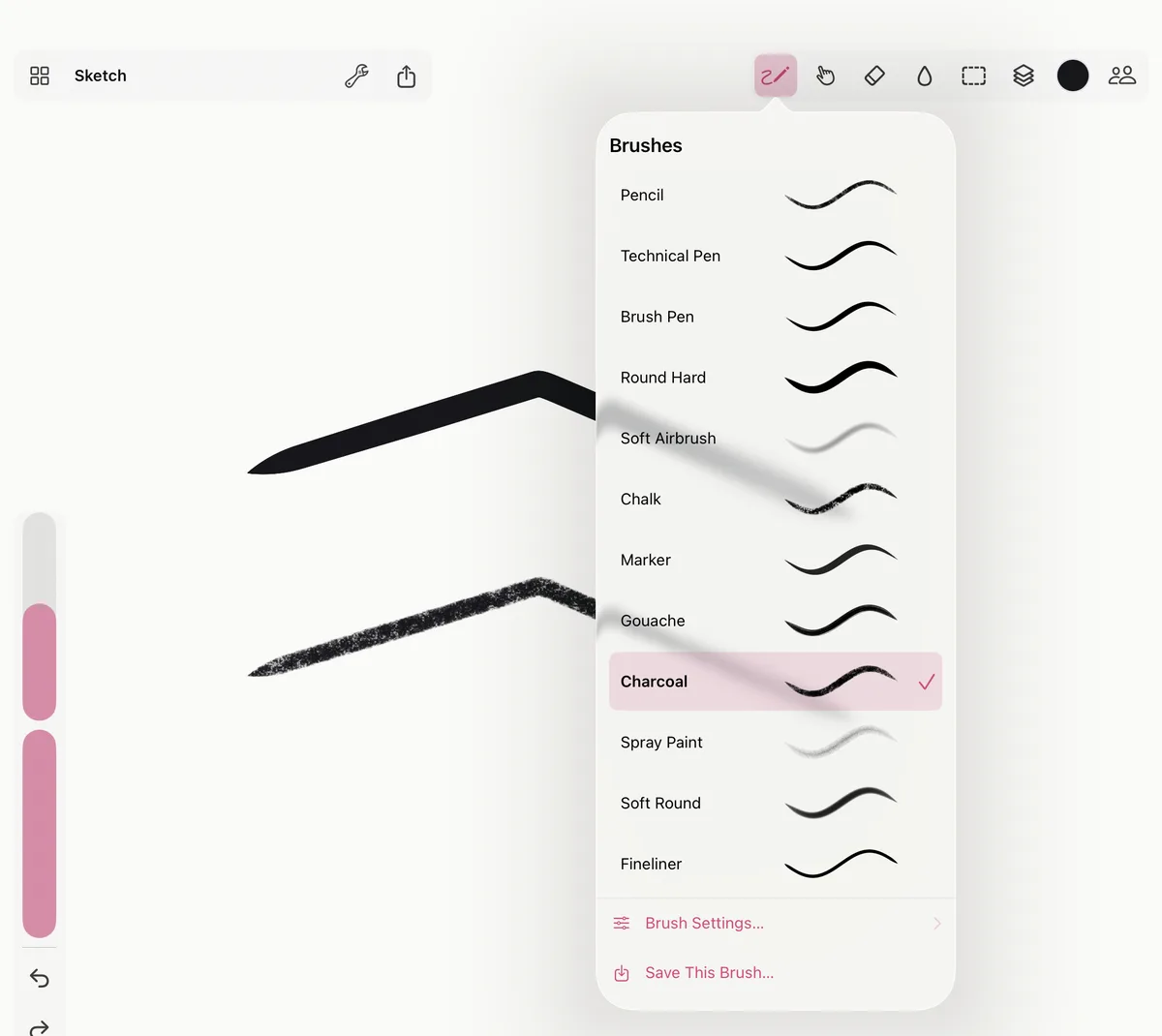
Matita, Penna tecnica, Penna a pennello, Tondo duro, Aerografo morbido, Gesso, Pennarello, Gouache, Carboncino, Bomboletta spray, Tondo morbido e Fineliner. Ognuno legge la pressione, e l’inclinazione e la velocità dove lo farebbe uno vero: inclina l’Apple Pencil per sfumare con il lato della matita o del gesso, traccia più veloce per una linea d’inchiostro più sottile. Il gesso e il carboncino hanno una grana di carta che si riempie quando ci ripassi sopra.
Tocca una volta il pulsante del pennello per dipingere, e un’altra volta per aprire la libreria e sceglierne un altro. Con una tastiera, da 1 a 9 si scelgono i primi nove.
Dimensione e opacità
I due cursori a sinistra della tela regolano dimensione e opacità del pennello; su iPhone sono nella barra in basso. Con una tastiera, [ e ] rendono il pennello più piccolo e più grande.
La dimensione di un pennello è in pixel del dipinto: ingrandisci, e lo stesso pennello dipinge più grande sullo schermo. La dimensione del pennello segue lo zoom, nel menu Azioni (la chiave inglese in alto a sinistra), lo tiene invece della stessa dimensione sullo schermo, così ingrandendo i tratti sono più fini. Viene salvato con ogni dipinto.
Lo sfumino, la gomma e il riempimento
- Sfumino (la mano, o S) raccoglie il colore che ha sotto e lo trascina.
- La gomma (E) toglie colore. Tocca il pennello per dipingere di nuovo.
- Riempi (la goccia, o F) riempie l’area del livello attuale intorno al punto che tocchi, entro ciò che è sullo schermo. Tocca di nuovo Riempi per la sua Tolleranza: più è alta, più colori quasi uguali riempie.
Il colore
Tocca il cerchio in fondo agli strumenti per il pannello del colore: un selettore, il colore come codice esadecimale e le tavolozze. Per prendere un colore dal dipinto, tieni un dito sulla tela (il contagocce); su un Mac, Opzione-clic.
Dipingere con un dito
Un dito dipinge, come l’Apple Pencil. Su iPad, per lasciare la pittura al Pencil e far sì che un dito sposti solo la tela, disattiva Dipingi con un dito nel menu Azioni (o nelle impostazioni del pennello). Su iPhone, un dito dipinge sempre. I gesti con due o più dita non dipingono mai: spostano, ingrandiscono e ruotano la tela, e annullano (vedi La tela infinita).
Simmetria
Simmetria, nel menu Azioni, rispecchia ogni tratto mentre dipingi: Verticale, Orizzontale, Quadranti (tutte e due insieme) o Radiale. Le guide incrociano il centro della vista quando si attivano; Metti le guide al centro le riporta lì dopo che ti sei spostato.
Impostazioni del pennello
Apri la libreria e tocca Impostazioni pennello… per regolare il pennello che stai usando:
- Input: Dipingi con un dito, e la Curva di pressione, quanto premi per un tratto pieno.
- Il pennello: Spaziatura, Smussatura, Flusso, Dim. min. e Flusso min. (cosa dà il tocco più leggero), Durezza, Grana e Scala della grana, come l’inclinazione cambia dimensione, opacità e forma della punta (Inclinazione → dimensione, Inclinazione → opacità, Inclinazione → appiattire), Velocità → più sottile e Dispersione.
Ripristina rimette il pennello com’era.
I tuoi pennelli
Regola un pennello, poi Salva questo pennello… nella libreria (o Salva come pennello… nelle sue impostazioni) e dagli un nome. I tuoi pennelli stanno sopra quelli di Smudjo e tornano ogni volta che apri Smudjo.
Su uno dei tuoi, Mantieni le modifiche salva ciò che hai regolato da allora; Salva come nuovo… lo tiene come un altro pennello. Tieni premuto uno dei tuoi pennelli nella libreria (clic destro su un Mac) per Rinomina…, Sposta su, Sposta giù o Elimina.