
한마디로. 오른쪽 위의 브러시를 탭하고, 한 번 더 탭하면 라이브러리가 열려요. 브러시 열두 가지와 그 위에 내 브러시가 있어요. 크기와 불투명도는 왼쪽의 슬라이더 두 개예요(iPhone에서는 아래). 문지르기, 지우개, 채우기는 브러시 옆에 있고, 동그라미는 색상이에요.
브러시 열두 가지
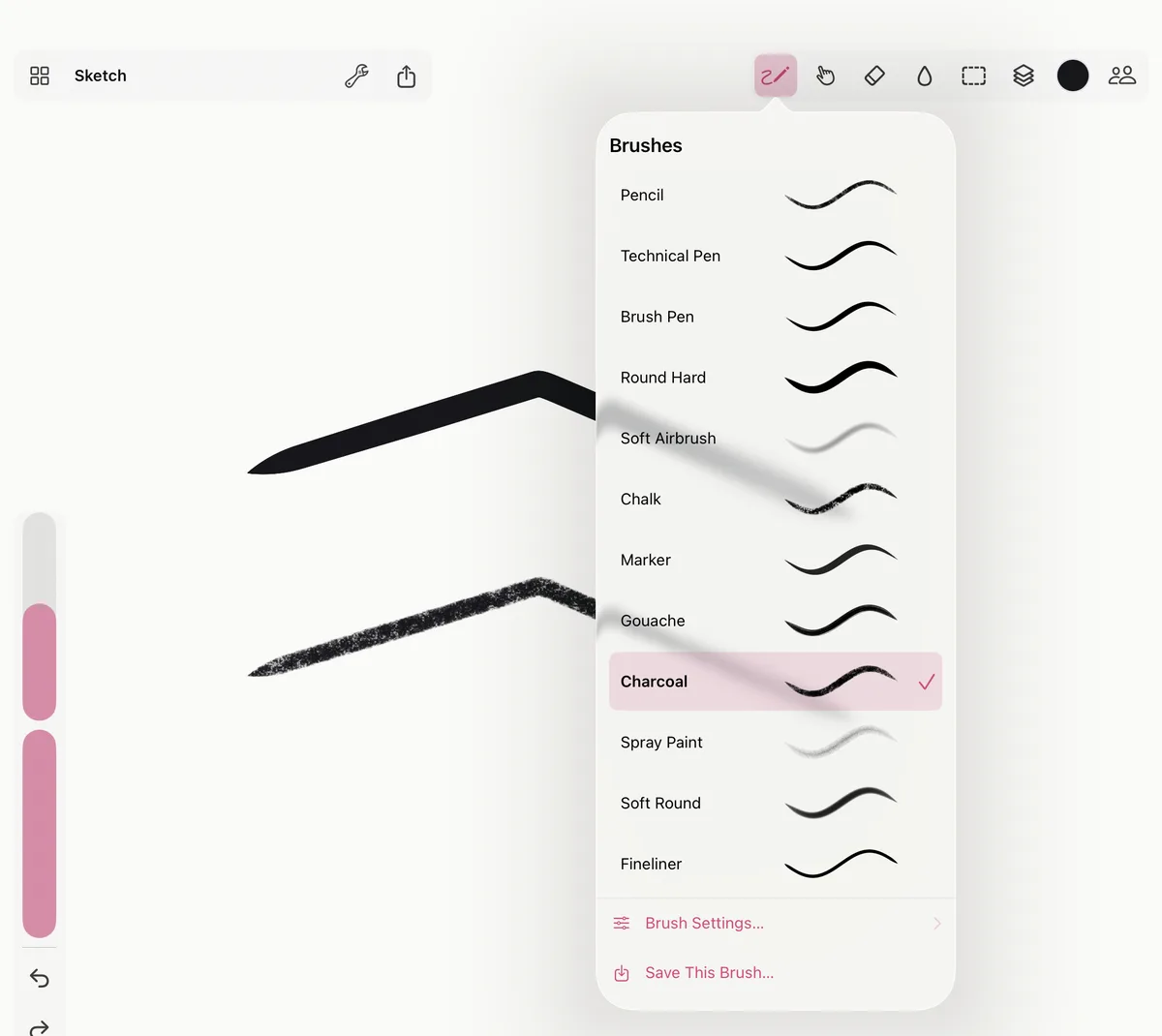
연필, 제도펜, 붓펜, 하드 원형, 소프트 에어브러시, 분필, 마커, 과슈, 목탄, 스프레이, 소프트 원형, 파인라이너. 모두 필압을 읽고, 진짜 도구처럼 기울기와 속도에도 반응해요. Apple Pencil을 기울이면 연필이나 분필의 옆면으로 음영을 넣을 수 있고, 빨리 그으면 잉크 선이 가늘어져요. 분필과 목탄에는 종이 결이 있어서 덧칠할수록 채워져요.
브러시 버튼을 한 번 탭하면 그 브러시로 그리고, 한 번 더 탭하면 라이브러리가 열려 다른 브러시를 고를 수 있어요. 키보드에서는 1부터 9까지로 처음 아홉 개를 골라요.
크기와 불투명도
캔버스 왼쪽의 슬라이더 두 개로 브러시의 크기와 불투명도를 정해요. iPhone에서는 아래 막대에 있어요. 키보드에서는 [와 ]로 브러시를 작게, 크게 해요.
브러시 크기는 그림의 픽셀 단위예요. 확대하면 같은 브러시도 화면에서 더 굵게 칠해져요. 동작 메뉴(왼쪽 위의 렌치)의 확대/축소에 따라 브러시 크기 조절을 켜면 화면에서의 크기가 그대로 유지되어, 확대할수록 더 가는 획을 그을 수 있어요. 이 설정은 그림마다 저장돼요.
문지르기, 지우개, 채우기
- 문지르기(손 모양, 또는 S)는 아래에 있는 물감을 묻혀 끌고 가요.
- 지우개(E)는 물감을 지워요. 다시 그리려면 브러시를 탭하세요.
- 채우기(물방울 모양, 또는 F)는 탭한 곳 주변을 현재 레이어에서, 화면에 보이는 범위 안에서 채워요. 채우기를 한 번 더 탭하면 허용치를 정할 수 있어요. 높을수록 비슷한 색까지 더 넓게 채워요.
색상
도구 끝의 동그라미를 탭하면 색상 패널이 열려요. 색상 선택기, 16진수 색상 코드, 팔레트가 있어요. 그림에서 색을 가져오려면 캔버스를 손가락으로 길게 누르세요(스포이트). Mac에서는 Option-클릭이에요.
손가락으로 그리기
손가락도 Apple Pencil처럼 그려요. iPad에서 그리기는 Pencil로만 하고 손가락으로는 캔버스만 움직이고 싶다면, 동작 메뉴(또는 브러시 설정)에서 손가락으로 그리기를 끄세요. iPhone에서는 손가락이 언제나 그려요. 두 손가락 이상의 제스처는 그리지 않아요. 캔버스를 움직이고, 확대/축소하고, 돌리고, 실행 취소해요(무한 캔버스 참고).
대칭
동작 메뉴의 대칭은 그리는 획을 거울처럼 비춰요. 수직, 수평, 사분면(둘 다 동시에), 방사형 중에서 골라요. 켜면 가이드가 화면 가운데에서 만나요. 이리저리 움직인 뒤에는 가이드를 가운데로로 가운데에 다시 놓을 수 있어요.
브러시 설정
라이브러리를 열고 브러시 설정…을 탭하면 지금 쓰는 브러시를 조절할 수 있어요.
- 입력: 손가락으로 그리기와, 꽉 찬 획이 되려면 얼마나 세게 눌러야 하는지 정하는 필압 곡선.
- 브러시: 간격, 손떨림 보정, 흐름, 가장 가벼운 터치일 때의 최소 크기와 최소 흐름, 경도, 입자와 입자 크기, 기울기가 크기·불투명도·끝 모양을 어떻게 바꾸는지(기울기 → 크기, 기울기 → 불투명도, 기울기 → 납작하게), 속도 → 가늘게, 흩뿌리기.
재설정을 누르면 브러시가 원래대로 돌아가요.
나만의 브러시
브러시를 조절한 다음, 라이브러리에서 이 브러시 저장…(또는 브러시 설정에서 브러시로 저장…)을 누르고 이름을 붙이세요. 내 브러시는 기본 브러시 위에 놓이고, Smudjo를 열 때마다 그대로 있어요.
내 브러시에서 변경사항 유지는 그 뒤로 조절한 내용을 저장하고, 새로 저장…은 다른 브러시로 남겨요. 라이브러리에서 내 브러시를 길게 누르면(Mac에서는 오른쪽 클릭) 이름 변경…, 위로 이동, 아래로 이동, 삭제를 할 수 있어요.