
En bref. Touche Exporter (la boîte avec la flèche, en haut à gauche) et choisis Image pour un PNG de toute la peinture, ou Timelapse pour une vidéo MP4 de sa création. Puis Partager l’envoie où tu veux : Photos, Messages, Fichiers, une autre app.
Une image
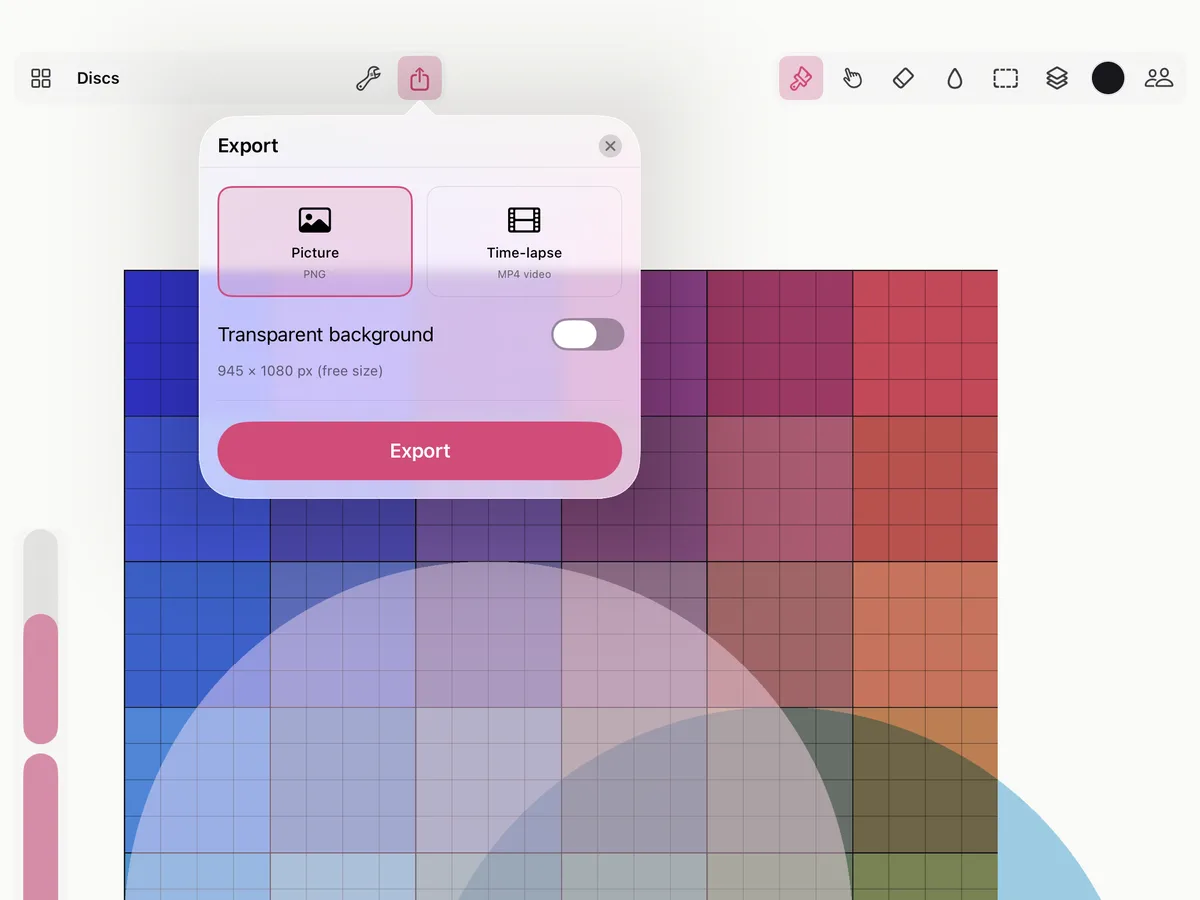
- Touche Exporter, en haut à gauche de la peinture.
- Image est choisi. Active Fond transparent pour laisser le papier de côté, pour une image à poser sur autre chose.
- Le panneau indique la taille de l’image. Touche Exporter.
- Partager envoie le PNG ; Copier le met dans le presse-papiers, pour le coller dans une autre app.
L’image prend tout ce qui est peint, quelle que soit sa taille : la toile infinie n’a pas de bords à choisir. Les calques masqués et les images de référence sont laissés de côté.
Quelle taille. Dans la version gratuite, une image fait 1080 pixels sur son grand côté. Smudjo débloqué exporte à la pleine résolution de la peinture, jusqu’à 8192 pixels sur le grand côté ; le panneau prévient quand une peinture plus grande est réduite pour tenir.
Un timelapse
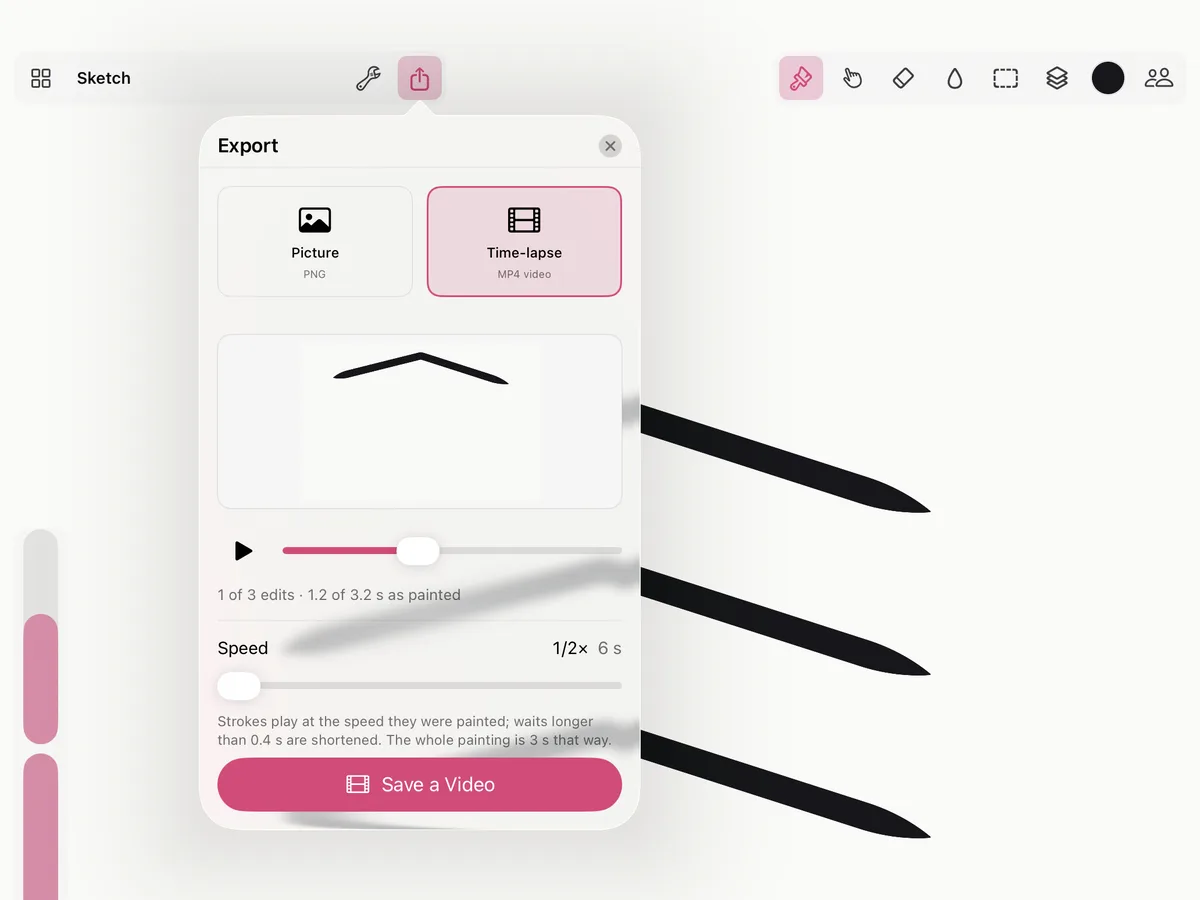
Smudjo garde chaque trait dans l’historique de la peinture, si bien qu’un timelapse la montre en train de se faire depuis le premier trait, à tout moment, même pour une peinture commencée il y a longtemps.
- Touche Exporter, puis Timelapse. Ou choisis Timelapse… dans le menu Actions.
- Lance-le, ou fais glisser la barre de défilement jusqu’à n’importe quel moment.
- Choisis la Vitesse : les traits se rejouent à la vitesse où ils ont été peints, et les pauses de plus d’un instant sont raccourcies. Le panneau indique la durée de la vidéo.
- Touche Enregistrer une vidéo, puis partage le MP4.
Sur l’écran d’accueil, le ▶ sur une peinture lance son timelapse ; Timelapse… est aussi dans le menu d’une peinture.
Le timelapse d’une session
Après avoir peint ensemble, choisis Cette session dans le timelapse pour ne rejouer que ce que la session a ajouté, les traits de chaque peintre marqués de son nom. C’est ce qu’ouvre Voir le récap quand une session se termine.