
Коротко. Нажмите Экспорт (коробка со стрелкой в левом верхнем углу) и выберите Картинка для PNG всего рисунка или Таймлапс для видео MP4 о том, как он рисовался. Затем Поделиться отправит его куда угодно: в Фото, Сообщения, Файлы, другое приложение.
Картинка
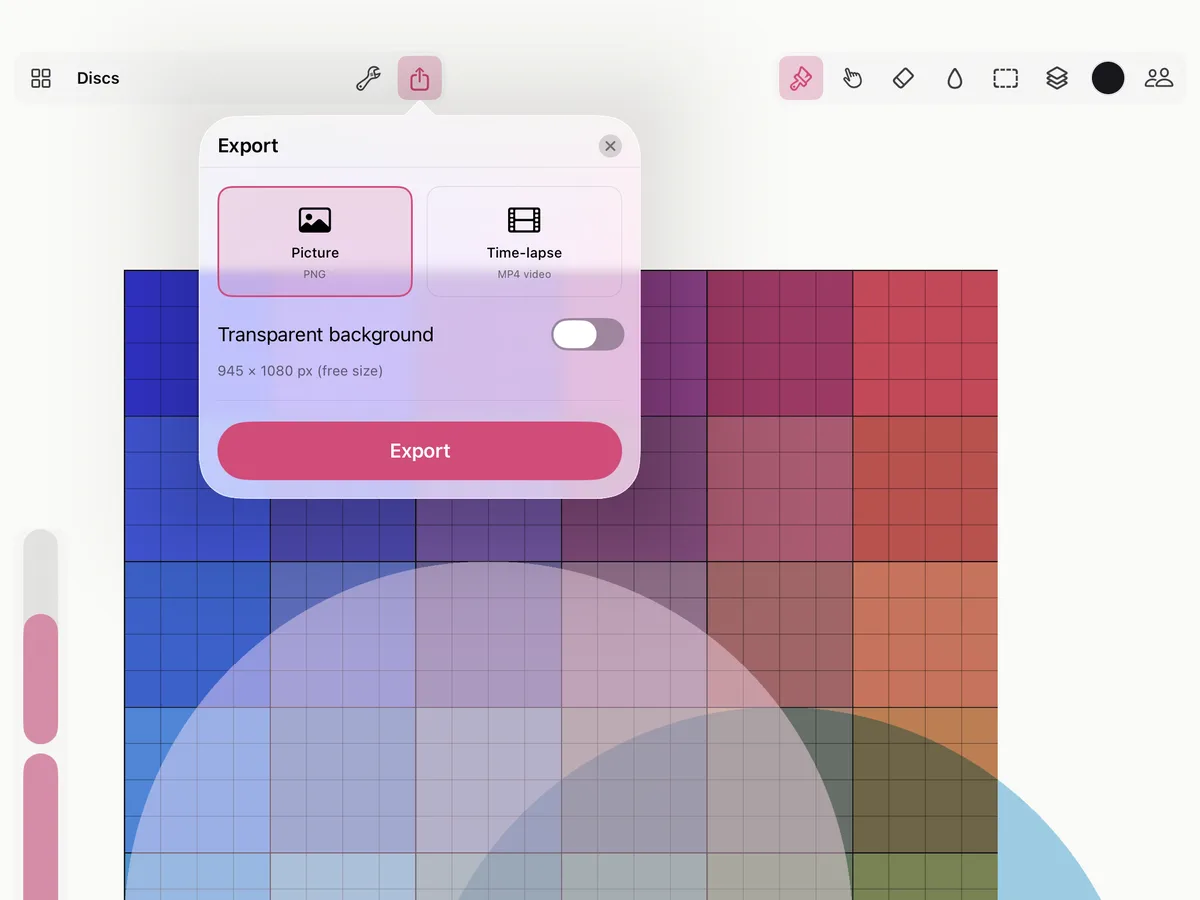
- Нажмите Экспорт в левом верхнем углу рисунка.
- Выбрана Картинка. Включите Прозрачный фон, чтобы не было бумаги, — для картинки, которую положат поверх чего-то ещё.
- Панель показывает, какого размера будет картинка. Нажмите Экспорт.
- Поделиться отправляет PNG; Скопировать кладёт его в буфер обмена, чтобы вставить в другое приложение.
В картинку попадает всё нарисованное, какого бы размера оно ни было: у бесконечного холста нет краёв, которые нужно выбирать. Скрытые слои и референсы не попадают.
Какого размера. В бесплатной версии картинка получается 1080 пикселей по длинной стороне. «Smudjo разблокирован» экспортирует в полном разрешении рисунка, до 8192 пикселей по длинной стороне; панель предупреждает, когда большой рисунок уменьшается, чтобы поместиться.
Таймлапс
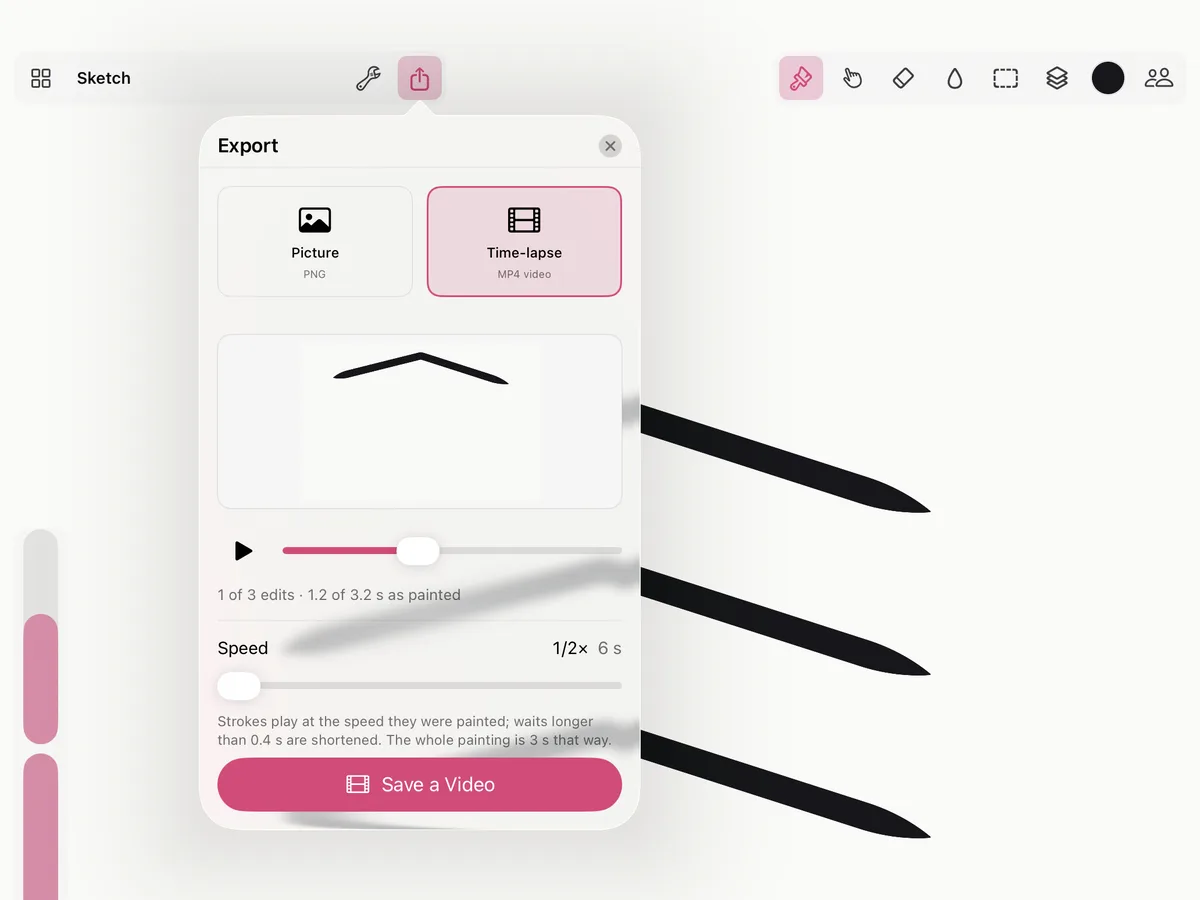
Smudjo хранит каждый штрих в истории рисунка, поэтому таймлапс в любой момент покажет, как рисунок создавался, с первого штриха, даже если вы начали его давным-давно.
- Нажмите Экспорт, затем Таймлапс. Или выберите Таймлапс… в меню «Действия».
- Запустите его или перетащите шкалу на любой момент.
- Выберите Скорость: штрихи воспроизводятся с той скоростью, с какой их рисовали, а паузы длиннее мгновения сокращаются. Панель показывает, сколько будет длиться видео.
- Нажмите Сохранить видео, затем поделитесь MP4.
На главном экране ▶ на рисунке воспроизводит его таймлапс; Таймлапс… есть и в меню рисунка.
Таймлапс сеанса
После того как вы рисовали вместе, выберите в таймлапсе Этот сеанс, чтобы воспроизвести только то, что добавил сеанс, со штрихами каждого, подписанными его именем. Именно его открывает Посмотреть итоги, когда сеанс заканчивается.