
In breve. Tocca Esporta (la scatola con la freccia, in alto a sinistra) e scegli Immagine per un PNG di tutto il dipinto, o Time-lapse per un video MP4 della sua realizzazione. Poi Condividi lo manda ovunque: Foto, Messaggi, File, un’altra app.
Un’immagine
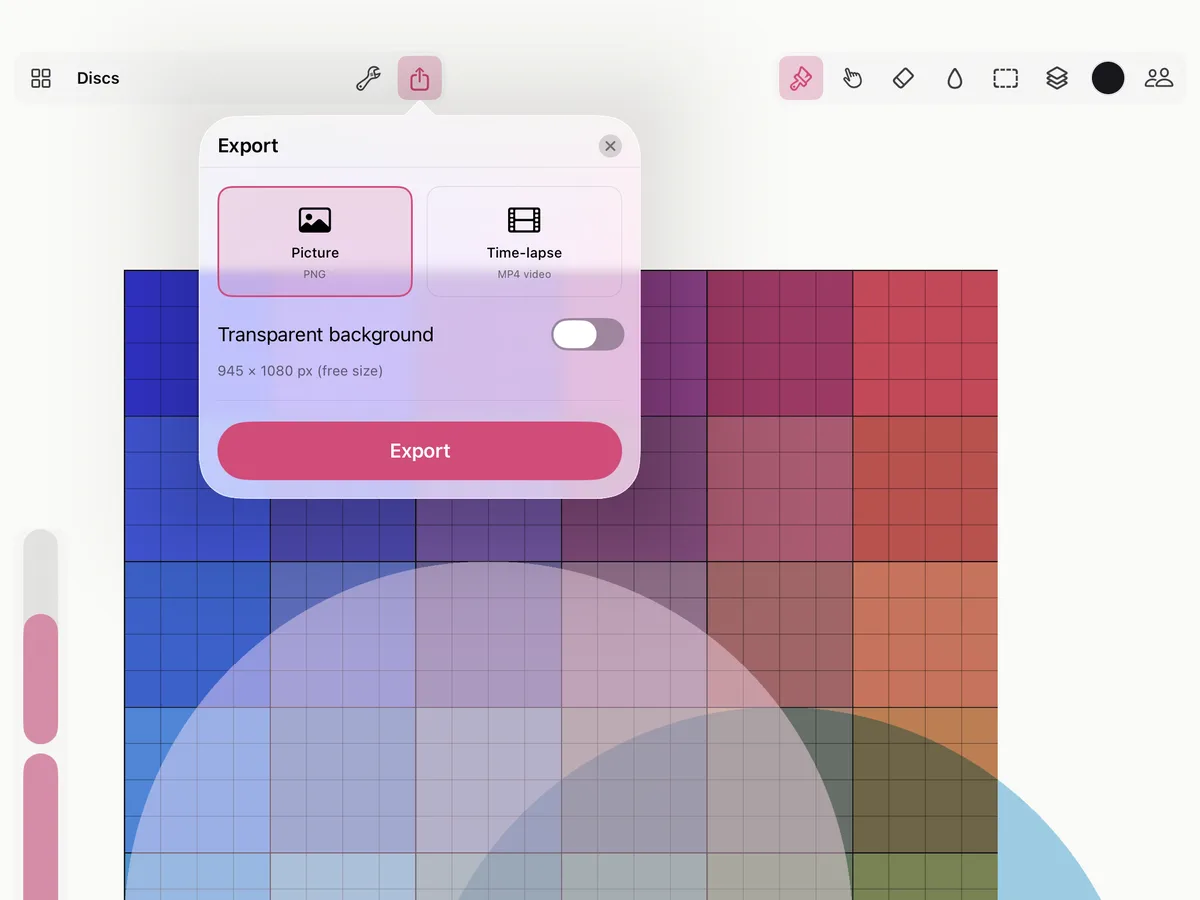
- Tocca Esporta, in alto a sinistra nel dipinto.
- Immagine è scelta. Attiva Sfondo trasparente per lasciare fuori la carta, per un’immagine da mettere sopra qualcos’altro.
- Il pannello dice la dimensione che avrà l’immagine. Tocca Esporta.
- Condividi manda il PNG; Copia lo mette negli appunti, da incollare in un’altra app.
L’immagine prende tutto ciò che è dipinto, qualunque sia la sua dimensione: la tela infinita non ha bordi da scegliere. I livelli nascosti e le immagini di riferimento restano fuori.
Quanto grande. Nella versione gratuita, un’immagine esce con 1080 pixel sul lato lungo. Smudjo sbloccato esporta alla piena risoluzione del dipinto, fino a 8192 pixel sul lato lungo; il pannello avvisa quando un dipinto più grande viene ridotto per starci.
Un time-lapse
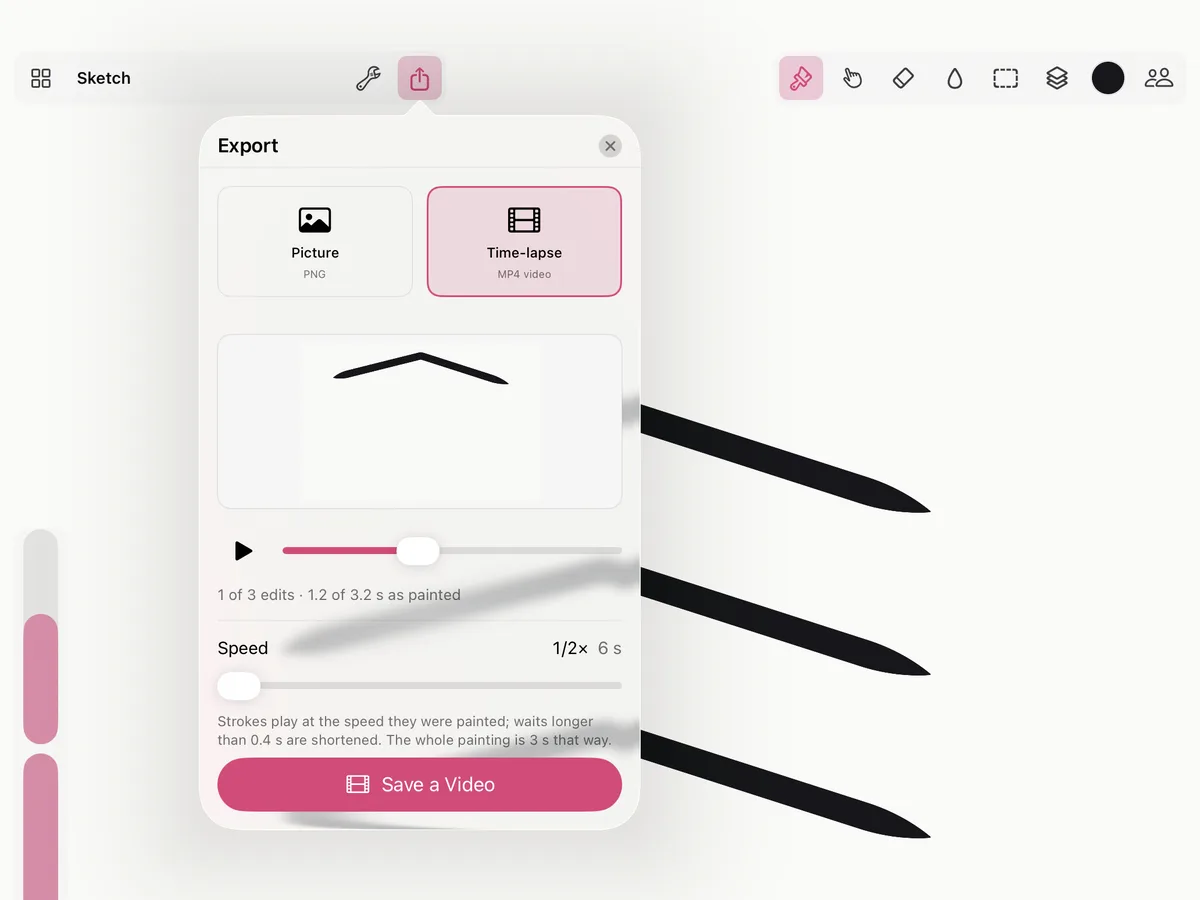
Smudjo tiene ogni tratto nella cronologia del dipinto, così un time-lapse lo mostra mentre prende forma dal primo tratto, in qualsiasi momento, anche per un dipinto iniziato molto tempo fa.
- Tocca Esporta, poi Time-lapse. Oppure scegli Time-lapse… nel menu Azioni.
- Avvialo, o trascina la barra di scorrimento a un momento qualsiasi.
- Scegli la Velocità: i tratti scorrono alla velocità con cui sono stati dipinti, e le pause più lunghe di un attimo vengono accorciate. Il pannello dice quanto durerà il video.
- Tocca Salva un video, poi condividi l’MP4.
Nella schermata iniziale, il ▶ su un dipinto ne riproduce il time-lapse; Time-lapse… è anche nel menu di un dipinto.
Il time-lapse di una sessione
Dopo aver dipinto insieme, scegli Questa sessione nel time-lapse per riprodurre solo ciò che la sessione ha aggiunto, con i tratti di ogni pittore segnati con il suo nome. È ciò che apre Guarda il riepilogo quando una sessione finisce.