
한마디로. 왼쪽 위의 내보내기(화살표가 있는 상자)를 탭하고, 그림 전체의 PNG는 이미지, 그리는 과정을 담은 MP4 동영상은 타임랩스를 고르세요. 그다음 공유로 사진, 메시지, 파일, 다른 앱 등 어디로든 보내요.
이미지
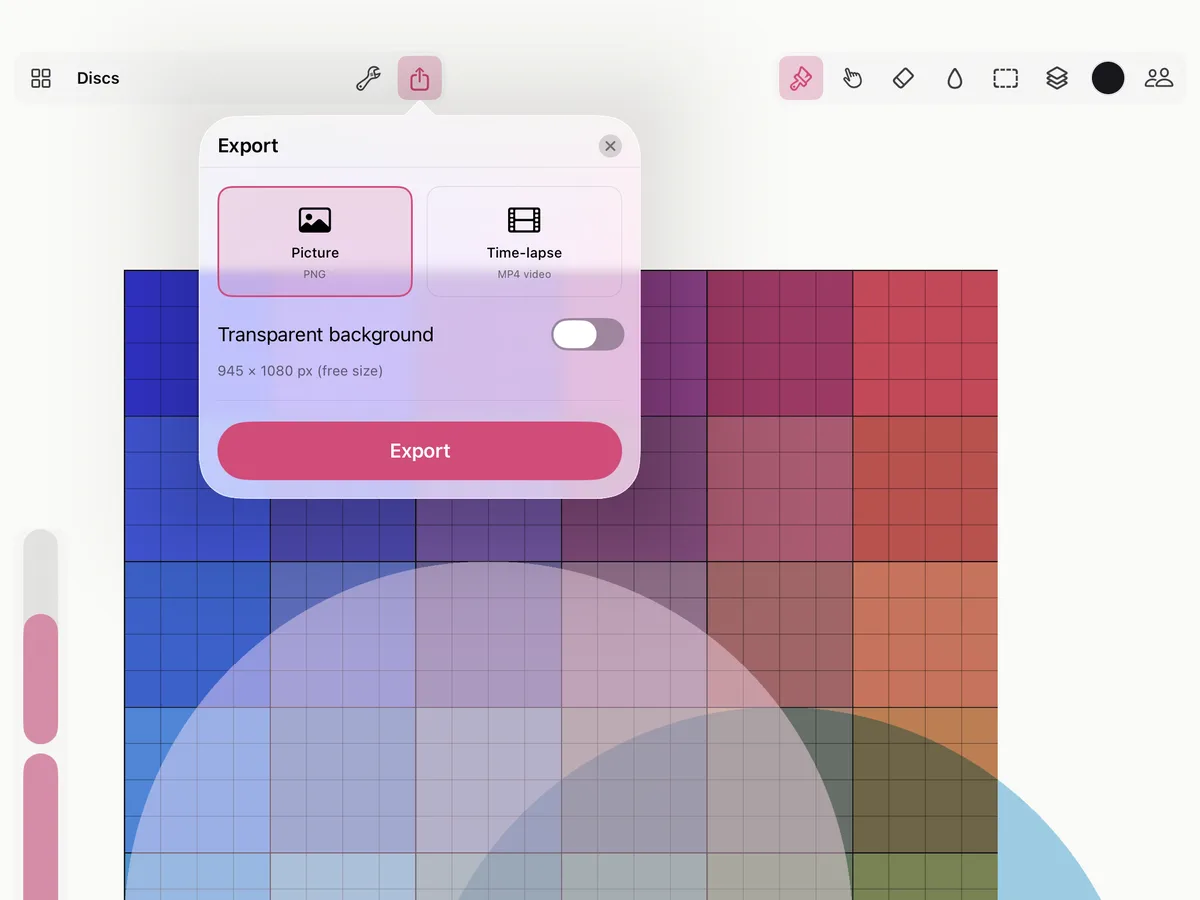
- 그림 왼쪽 위의 내보내기를 탭하세요.
- 이미지가 골라져 있어요. 다른 것 위에 얹을 이미지라면 투명한 배경을 켜서 종이를 빼세요.
- 이미지가 나올 크기가 패널에 나와요. 내보내기를 탭하세요.
- 공유로 PNG를 보내고, 복사하기로 클립보드에 넣어 다른 앱에 붙여넣어요.
이미지에는 크기와 상관없이 그린 것이 모두 들어가요. 무한 캔버스에는 고를 가장자리가 없으니까요. 가려진 레이어와 참조 이미지는 빠져요.
크기. 무료 버전에서는 이미지가 긴 변 1080픽셀로 나와요. Smudjo 잠금 해제에서는 그림의 원래 해상도로, 긴 변 8192픽셀까지 내보내요. 더 큰 그림을 맞추려고 줄일 때는 패널이 알려 줘요.
타임랩스
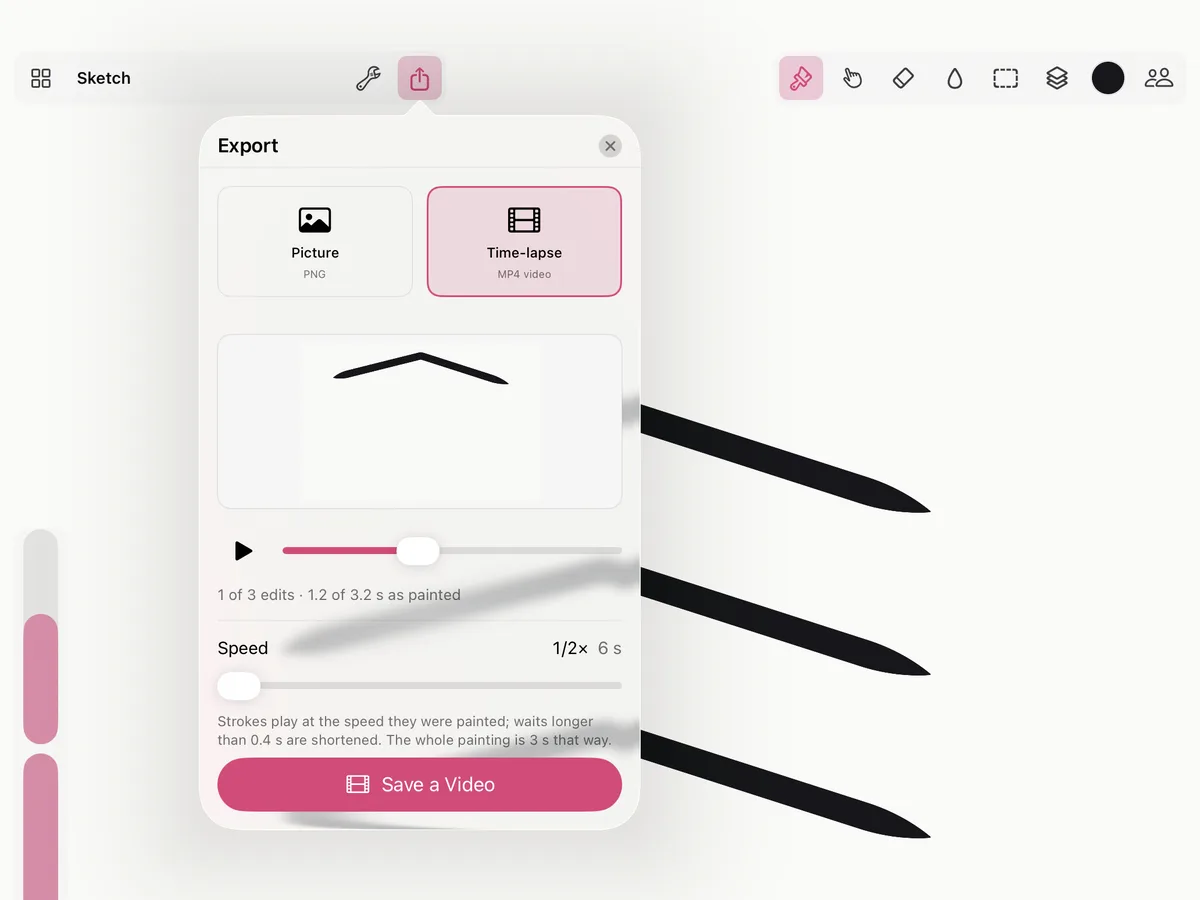
Smudjo는 모든 획을 그림의 기록에 남겨 두기 때문에, 오래전에 시작한 그림이라도 언제든 첫 획부터 그려지는 모습을 타임랩스로 볼 수 있어요.
- 내보내기를 탭한 다음 타임랩스를 탭하세요. 또는 동작 메뉴에서 타임랩스…를 고르세요.
- 재생하거나, 스크러버를 끌어 원하는 순간으로 가세요.
- 속도를 고르세요. 획은 그린 속도대로 재생되고, 잠깐보다 긴 멈춤은 줄어들어요. 동영상 길이가 패널에 나와요.
- 동영상 저장을 탭한 다음 MP4를 공유하세요.
홈 화면에서는 그림의 ▶로 그 그림의 타임랩스를 재생해요. 타임랩스…는 그림 메뉴에도 있어요.
세션의 타임랩스
같이 그린 뒤에는 타임랩스에서 이 세션을 고르면 세션에서 더해진 것만, 획마다 그린 사람의 이름을 붙여 재생해요. 세션이 끝날 때 요약 보기가 여는 것이 이거예요.