
Em resumo. Toque em Exportar (a caixa com a seta, no canto superior esquerdo) e escolha Imagem para um PNG da pintura inteira, ou Time-lapse para um vídeo MP4 de como ela foi pintada. Depois Compartilhar envia para onde você quiser: Fotos, Mensagens, Arquivos, outro app.
Uma imagem
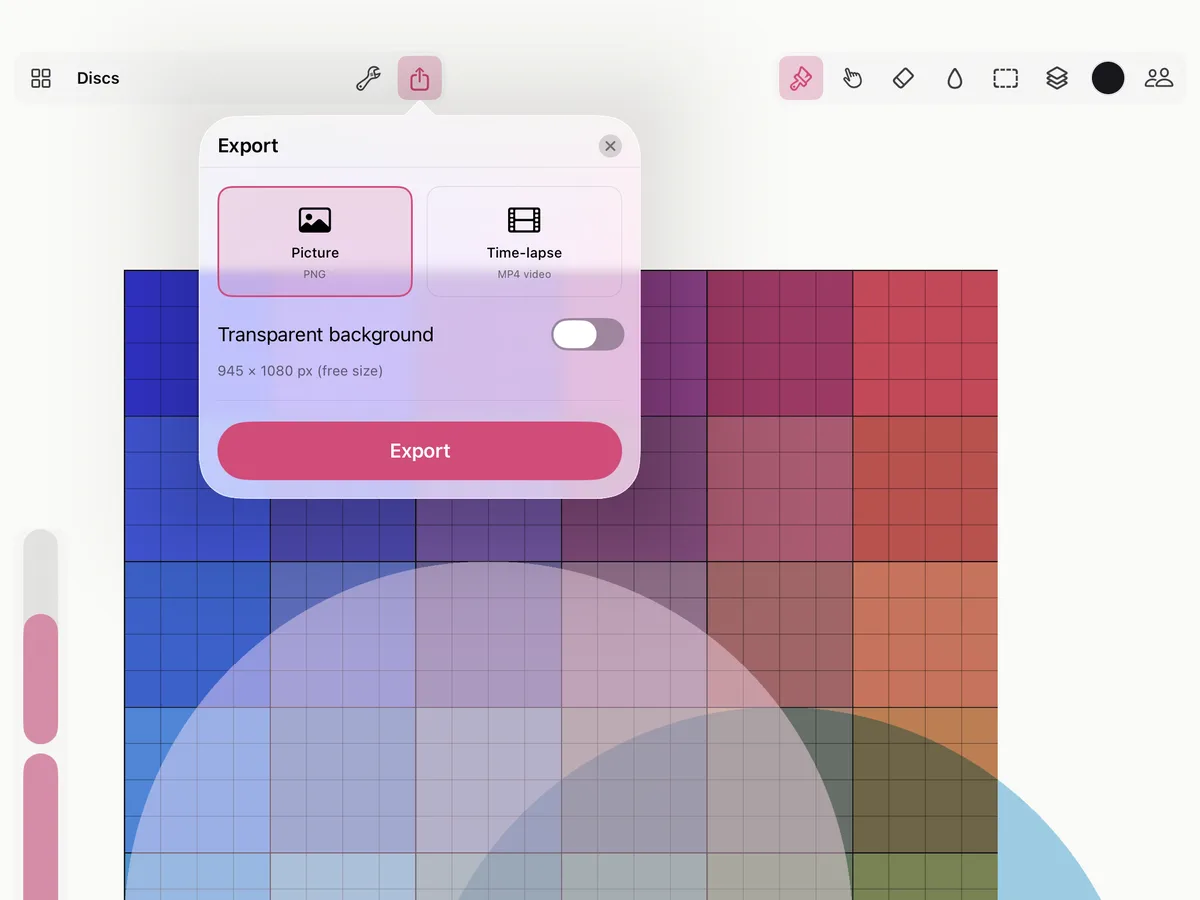
- Toque em Exportar, no canto superior esquerdo da pintura.
- Imagem está escolhida. Ative Fundo transparente para deixar o papel de fora, para uma imagem que vai por cima de outra coisa.
- O painel diz o tamanho que a imagem vai ter. Toque em Exportar.
- Compartilhar envia o PNG; Copiar coloca na área de transferência, para colar em outro app.
A imagem leva tudo o que foi pintado, seja qual for o tamanho: a tela infinita não tem bordas para escolher. Camadas ocultas e imagens de referência ficam de fora.
Que tamanho. Na versão grátis, uma imagem sai com 1080 pixels no lado maior. O Smudjo desbloqueado exporta na resolução completa da pintura, até 8192 pixels no lado maior; o painel avisa quando uma pintura maior é reduzida para caber.
Um time-lapse
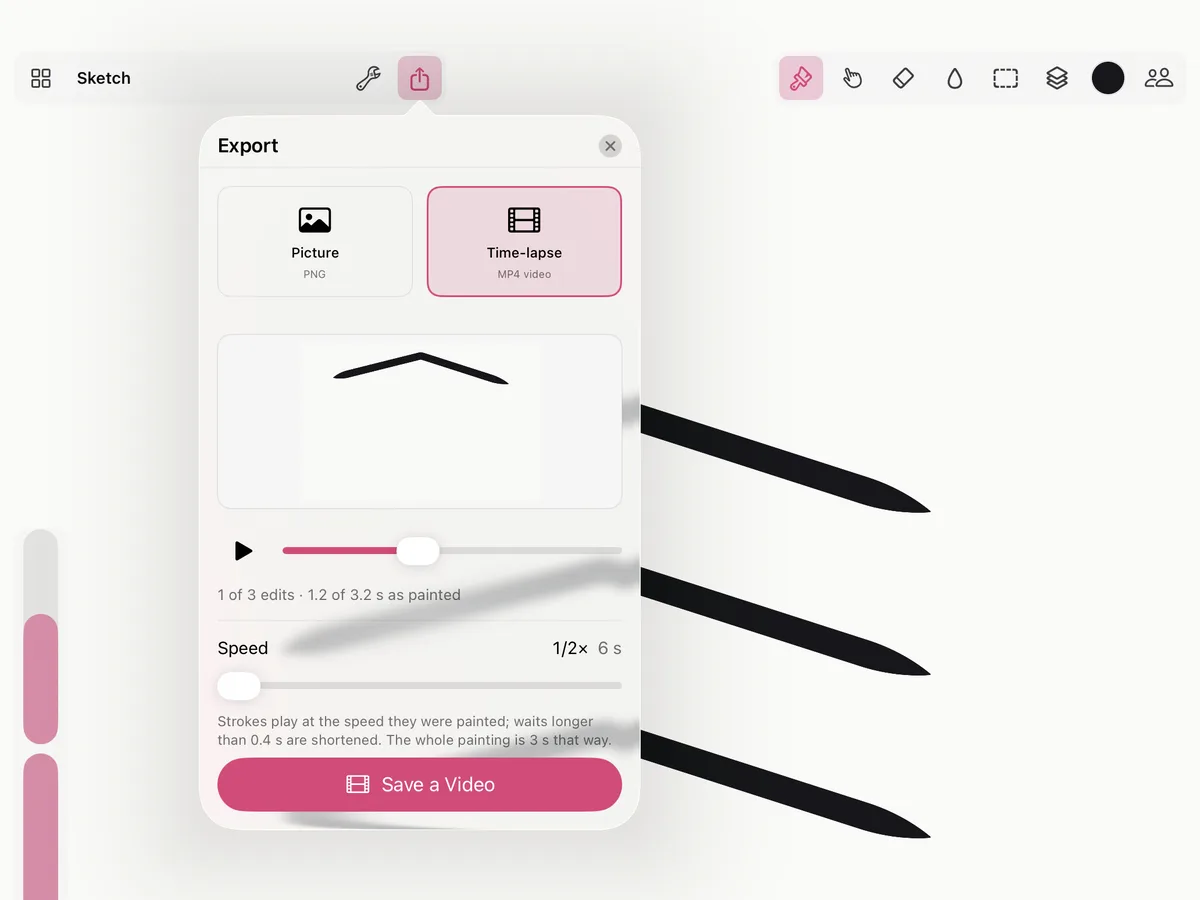
O Smudjo guarda cada traço no histórico da pintura, então um time-lapse mostra a pintura sendo feita desde o primeiro traço, a qualquer momento, mesmo em uma pintura começada há muito tempo.
- Toque em Exportar e depois em Time-lapse. Ou escolha Time-lapse… no menu Ações.
- Reproduza, ou arraste a barra de rolagem até qualquer momento.
- Escolha a Velocidade: os traços passam na velocidade em que foram pintados, e pausas mais longas que um instante são encurtadas. O painel diz quanto tempo o vídeo vai ter.
- Toque em Salvar um Vídeo e depois compartilhe o MP4.
Na tela inicial, o ▶ em uma pintura reproduz o time-lapse dela; Time-lapse… também fica no menu de uma pintura.
O time-lapse de uma sessão
Depois de pintar juntos, escolha Esta sessão no time-lapse para reproduzir só o que a sessão acrescentou, com os traços de cada pintor marcados com o nome dele. É o que Ver o Resumo abre quando uma sessão termina.