
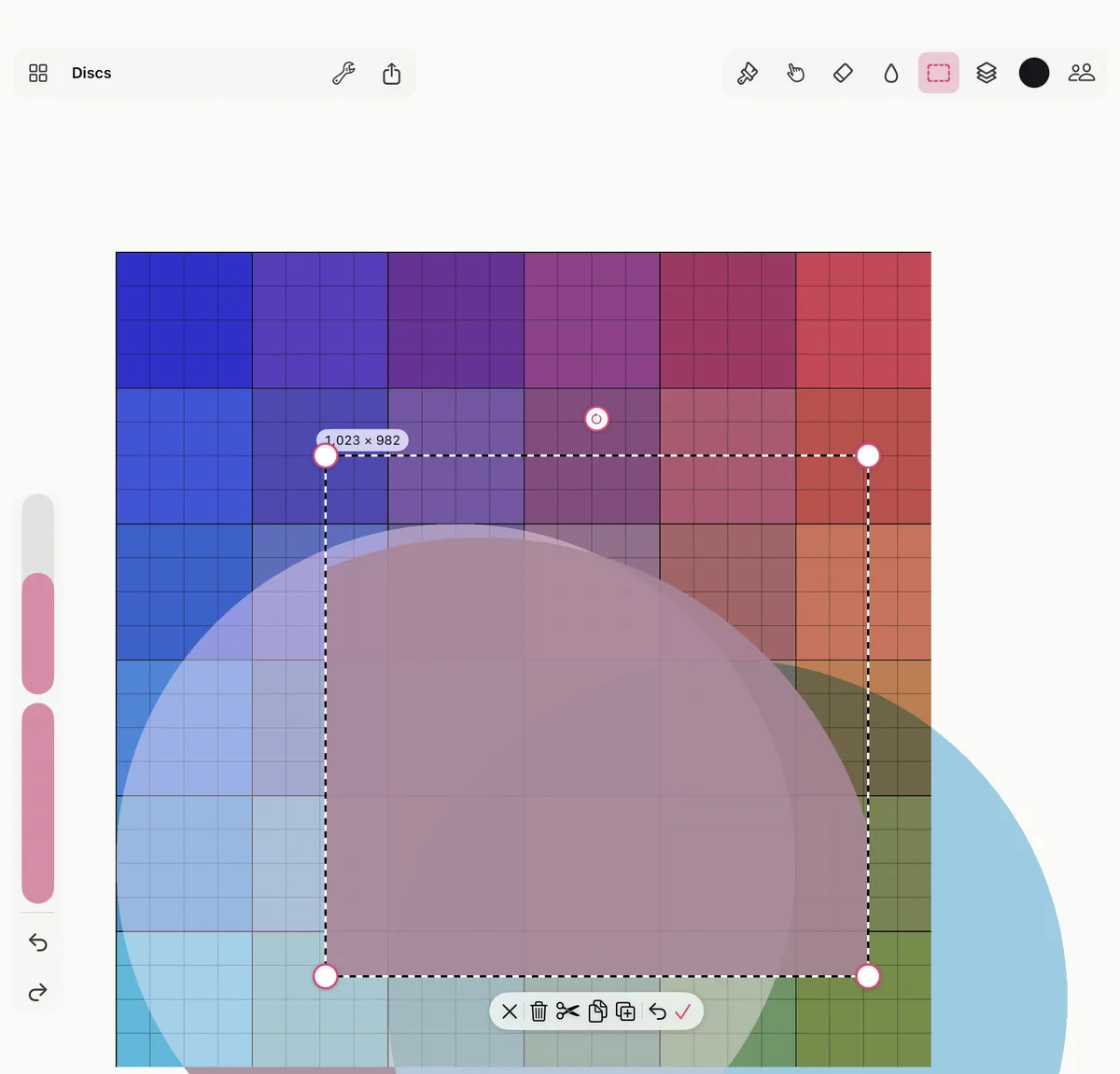
En bref. Touche Sélection (la forme en pointillés, ou V) et fais glisser sur la toile. Fais glisser à l’intérieur de la sélection pour la déplacer ; les poignées des coins la redimensionnent et la poignée ronde la tourne. La barre près de la sélection garde le déplacement, l’annule, duplique, copie, coupe ou supprime.
Sélectionner
- Touche Sélection, à côté du pinceau. Touche-la encore pour choisir sa forme : rectangle, ellipse ou lasso.
- Fais glisser sur la toile : un rectangle ou une ellipse d’un coin à l’autre, un lasso autour de ce que tu veux.
Une sélection prend ce qui est sur le calque actuel. Sélectionner tout le calque (dans le même panneau, ou ⌘A) le prend en entier ; Désélectionner (ou Échap) la relâche.
Déplacer, redimensionner et tourner
- Déplacer : fais glisser à l’intérieur de la sélection.
- Redimensionner : fais glisser une poignée de coin.
- Tourner : fais glisser la poignée ronde ; elle s’aimante tous les 15°.
La barre à côté de la sélection a OK (la coche, ou Retour), qui garde le déplacement, et Annuler le déplacement, qui la remet en place. Un déplacement compte pour une étape d’annulation.
Dupliquer, copier, couper et coller
La même barre duplique ce qui est sélectionné (la copie reste sélectionnée, prête à être déplacée), le copie, le coupe ou le supprime. Une copie est une image ordinaire : colle-la aussi dans une autre app.
Coller comme calque, dans le panneau de Sélection (ou ⌘V), pose ce que tu as copié, ou n’importe quelle image copiée ailleurs, sur un calque à lui. Collé depuis Smudjo, il revient là où il était.
Peindre à l’intérieur d’une sélection
Quand une sélection est active, le pinceau, la gomme, l’estompe et le remplissage ne touchent que ce qui est à l’intérieur. Un message en bas dit On peint à l’intérieur de la sélection, avec Désélectionner pour peindre à nouveau partout.
Les touches sur un Mac ou un clavier d’iPad
| Touche | |
|---|---|
| V | Sélection |
| ⌘A | Sélectionner tout le calque |
| Échap | Désélectionner |
| Suppr | Supprimer ce qui est sélectionné |
| ⌘X, ⌘C, ⌘V | Couper, copier, coller comme calque |
| Retour | Garder le déplacement |