
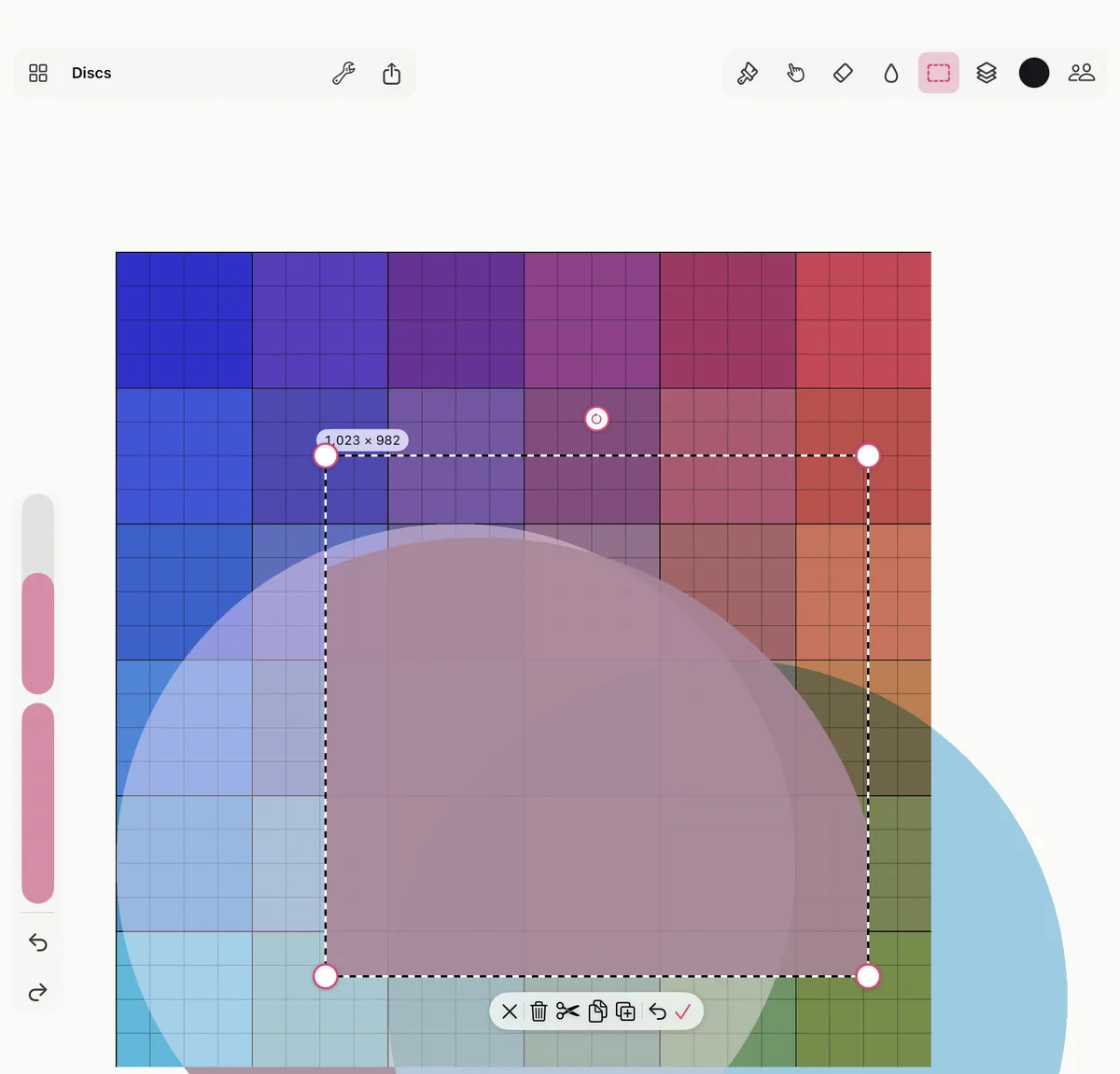
En resumen. Toca Seleccionar (la forma discontinua, o V) y arrastra sobre el lienzo. Arrastra dentro de la selección para moverla; las asas de las esquinas la escalan y el asa redonda la gira. La barra junto a la selección conserva el movimiento, lo deshace, duplica, copia, corta o elimina.
Seleccionar
- Toca Seleccionar, junto al pincel. Tócalo otra vez para elegir su forma: rectángulo, elipse o lazo.
- Arrastra sobre el lienzo: un rectángulo o una elipse de esquina a esquina, un lazo alrededor de lo que quieras.
Una selección toma lo que hay en la capa actual. Seleccionar toda la capa (en el mismo panel, o ⌘A) la toma entera; Deseleccionar (o Esc) la suelta.
Mover, escalar y girar
- Mover: arrastra dentro de la selección.
- Escalar: arrastra un asa de esquina.
- Girar: arrastra el asa redonda; se ajusta cada 15°.
La barra junto a la selección tiene OK (la marca, o Retorno), que conserva el movimiento, y Deshacer el movimiento, que lo devuelve a su sitio. Un movimiento es un paso de deshacer.
Duplicar, copiar, cortar y pegar
La misma barra duplica lo seleccionado (la copia queda seleccionada, lista para moverla), lo copia, lo corta o lo elimina. Una copia es una imagen normal: pégala también en otra app.
Pegar como capa, en el panel de Seleccionar (o ⌘V), pone lo que copiaste, o cualquier imagen copiada en otro sitio, en una capa propia. Pegado desde Smudjo, vuelve a caer donde estaba.
Pintar dentro de una selección
Con una selección activa, el pincel, el borrador, difuminar y rellenar solo tocan lo que hay dentro. Un aviso abajo dice Se pinta dentro de la selección, con Deseleccionar para volver a pintar en todas partes.
Teclas en un Mac o en un teclado de iPad
| Tecla | |
|---|---|
| V | Seleccionar |
| ⌘A | Seleccionar toda la capa |
| Esc | Deseleccionar |
| Suprimir | Eliminar lo seleccionado |
| ⌘X, ⌘C, ⌘V | Cortar, copiar, pegar como capa |
| Retorno | Conservar el movimiento |