
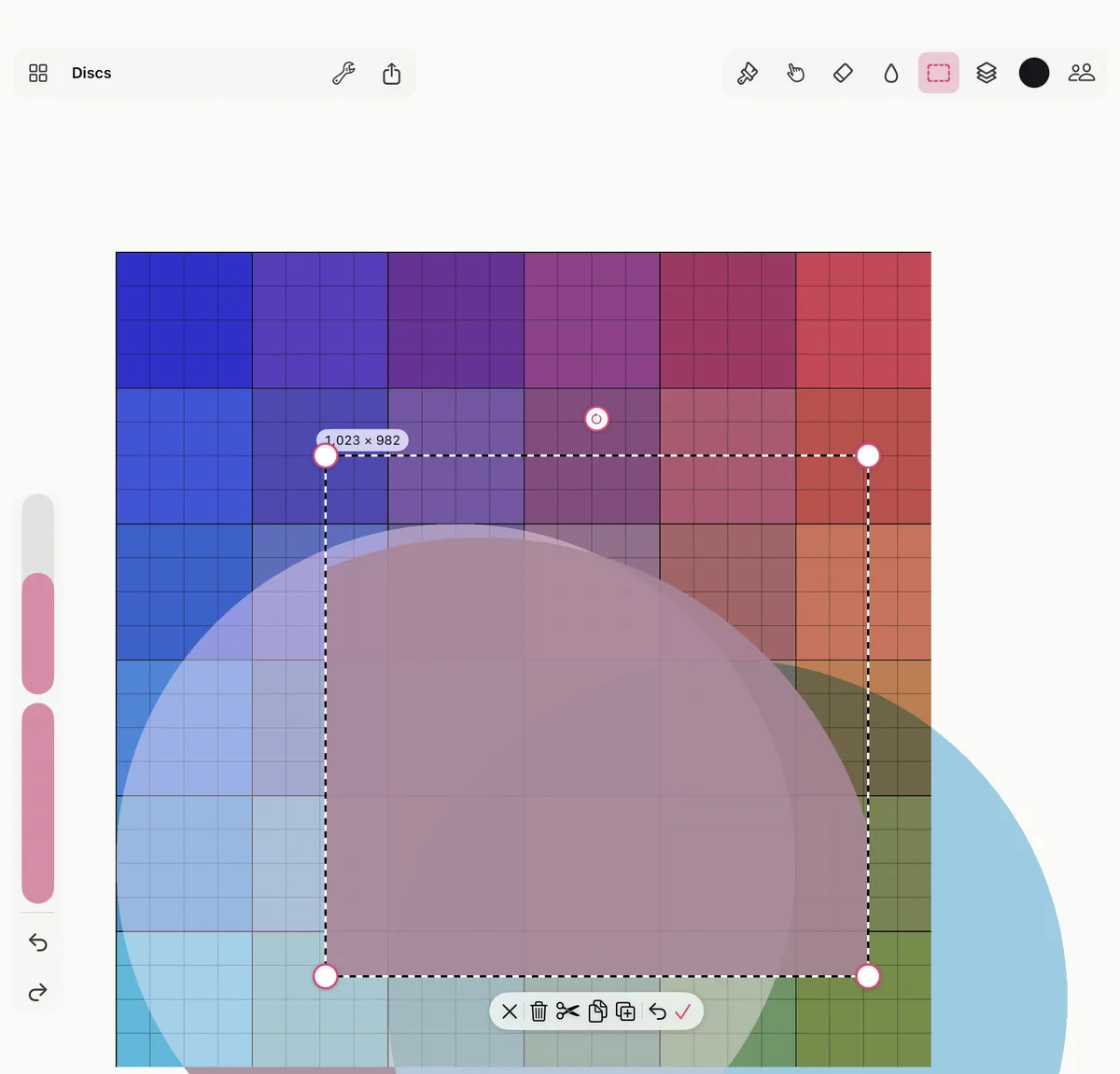
In breve. Tocca Seleziona (la forma tratteggiata, o V) e trascina sulla tela. Trascina dentro la selezione per spostarla; le maniglie agli angoli la ridimensionano e la maniglia rotonda la ruota. La barra accanto alla selezione conferma lo spostamento, lo annulla, duplica, copia, taglia o elimina.
Selezionare
- Tocca Seleziona, accanto al pennello. Toccalo di nuovo per sceglierne la forma: rettangolo, ellisse o lazo.
- Trascina sulla tela: un rettangolo o un’ellisse da un angolo all’altro, un lazo intorno a ciò che vuoi.
Una selezione prende ciò che c’è sul livello attuale. Seleziona tutto il livello (nello stesso pannello, o ⌘A) lo prende tutto; Deseleziona (o Esc) la lascia andare.
Spostare, ridimensionare e ruotare
- Spostare: trascina dentro la selezione.
- Ridimensionare: trascina una maniglia d’angolo.
- Ruotare: trascina la maniglia rotonda; scatta ogni 15°.
La barra accanto alla selezione ha Fine (il segno di spunta, o Invio), che conferma lo spostamento, e Annulla lo spostamento, che la rimette a posto. Uno spostamento è un passo di annullamento.
Duplicare, copiare, tagliare e incollare
La stessa barra duplica ciò che è selezionato (la copia resta selezionata, pronta da spostare), lo copia, lo taglia o lo elimina. Una copia è un’immagine normale: incollala anche in un’altra app.
Incolla come livello, nel pannello di Seleziona (o ⌘V), mette ciò che hai copiato, o qualsiasi immagine copiata altrove, su un livello tutto suo. Incollato da Smudjo, torna dov’era.
Dipingere dentro una selezione
Con una selezione attiva, il pennello, la gomma, lo sfumino e il riempimento toccano solo ciò che c’è dentro. Un avviso in basso dice Si dipinge dentro la selezione, con Deseleziona per tornare a dipingere ovunque.
Tasti su un Mac o su una tastiera per iPad
| Tasto | |
|---|---|
| V | Seleziona |
| ⌘A | Seleziona tutto il livello |
| Esc | Deseleziona |
| Elimina | Elimina ciò che è selezionato |
| ⌘X, ⌘C, ⌘V | Taglia, copia, incolla come livello |
| Invio | Conferma lo spostamento |