
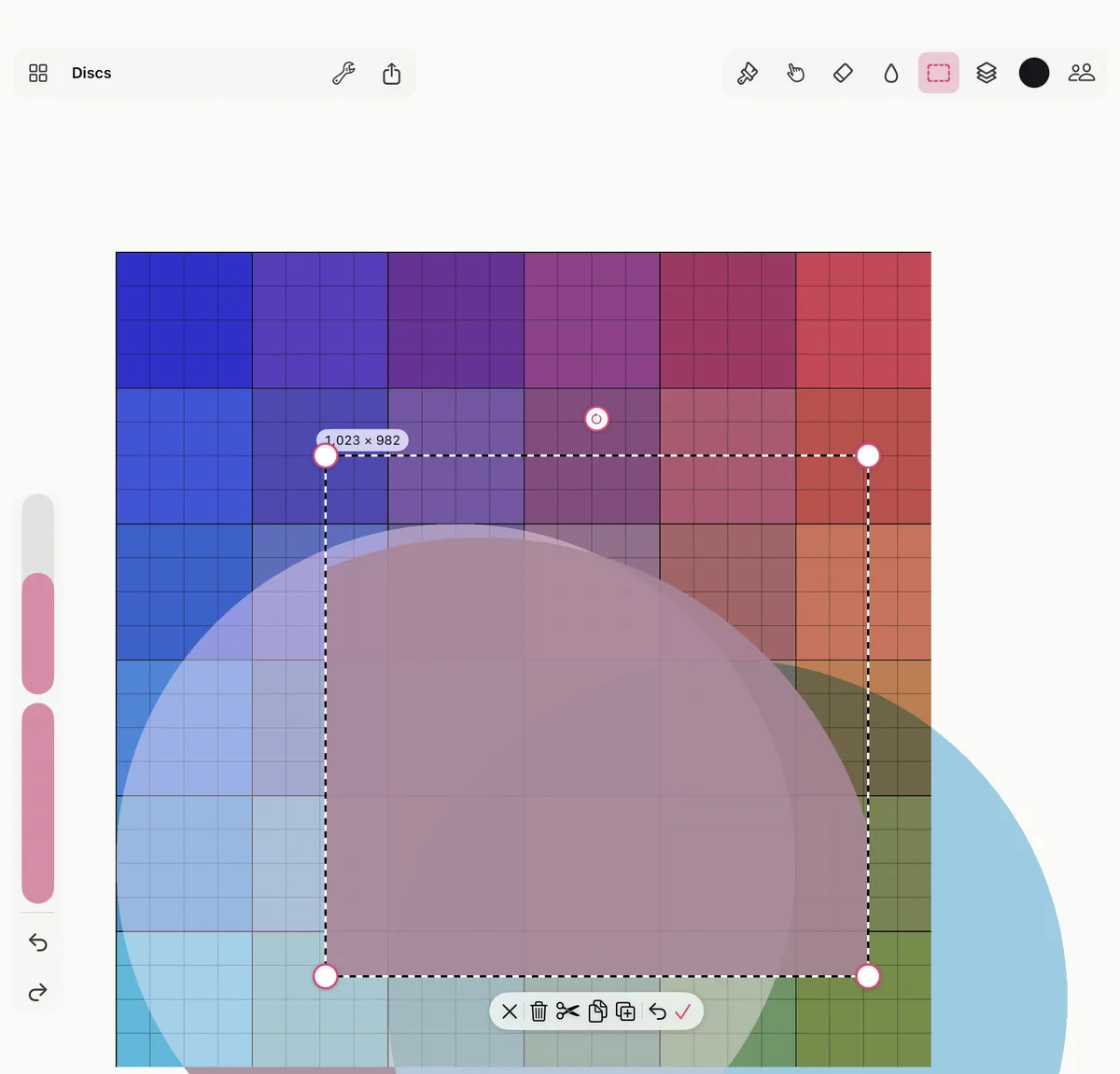
ひとことで言うと。 選択(点線の形、または V)をタップして、キャンバスの上をドラッグします。選択範囲の内側をドラッグすると移動、角のハンドルで拡大縮小、丸いハンドルで回転できます。選択範囲のそばのバーで、移動の確定、取り消し、複製、コピー、カット、削除ができます。
選択する
- ブラシの横の 選択 をタップします。もう一度タップすると形を選べます:長方形、楕円、なげなわ。
- キャンバスの上をドラッグします。長方形や楕円は角から角へ、なげなわは選びたいものを囲むように描きます。
選択されるのは、現在のレイヤーにあるものです。同じパネルの レイヤー全体を選択(または ⌘A)でレイヤー全体を選び、選択を解除(または Esc)で選択をやめます。
移動、拡大縮小、回転
- 移動: 選択範囲の内側をドラッグします。
- 拡大縮小: 角のハンドルをドラッグします。
- 回転: 丸いハンドルをドラッグします。15° ごとに吸着します。
選択範囲の横のバーには、移動を確定する 完了(チェックマーク、または Return)と、元に戻す 移動を取り消す があります。1 回の移動は 1 回の取り消しで戻せます。
複製、コピー、カット、ペースト
同じバーで、選択したものを複製(複製したものは選択されたままなので、すぐ移動できます)、コピー、カット、削除できます。コピーしたものはふつうの画像なので、ほかのアプリにもペーストできます。
選択のパネルの レイヤーとしてペースト(または ⌘V)で、コピーしたものや、ほかの場所でコピーした画像を、専用のレイヤーに置けます。Smudjo からペーストしたものは、元の場所に戻ります。
選択範囲の中に描く
選択範囲があるあいだは、ブラシ、消しゴム、ぼかし、塗りつぶしはその内側にだけ効きます。下に 選択範囲の中だけに描いています と表示され、選択を解除 でまたどこにでも描けるようになります。
Mac や iPad のキーボードのキー
| キー | |
|---|---|
| V | 選択 |
| ⌘A | レイヤー全体を選択 |
| Esc | 選択を解除 |
| Delete | 選択したものを削除 |
| ⌘X、⌘C、⌘V | カット、コピー、レイヤーとしてペースト |
| Return | 移動を確定 |