
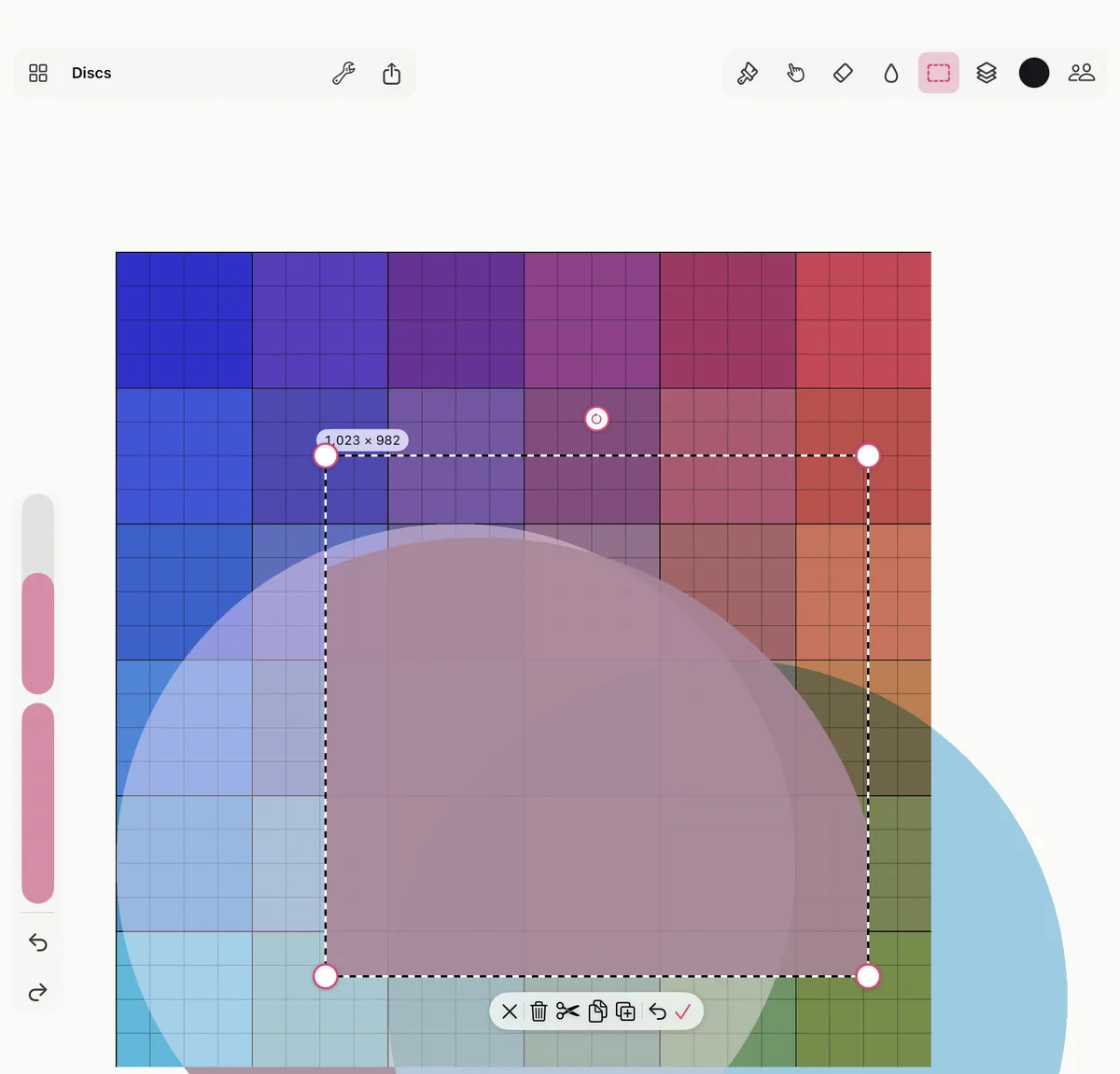
한마디로. 선택(점선 모양, 또는 V)을 탭하고 캔버스 위를 끄세요. 선택 영역 안을 끌면 옮겨지고, 모서리 손잡이로 크기를 바꾸고, 둥근 손잡이로 돌려요. 선택 영역 옆의 막대에서 이동을 확정하거나, 취소하거나, 복제, 복사, 오려 두기, 삭제를 해요.
선택하기
- 브러시 옆의 선택을 탭하세요. 한 번 더 탭하면 모양을 고를 수 있어요: 사각형, 타원, 올가미.
- 캔버스 위를 끄세요. 사각형이나 타원은 모서리에서 모서리로, 올가미는 원하는 것을 둘러서 그려요.
선택은 현재 레이어에 있는 것을 대상으로 해요. 같은 패널의 레이어 전체 선택(또는 ⌘A)으로 레이어 전체를 고르고, 선택 해제(또는 Esc)로 놓아요.
옮기기, 크기 바꾸기, 돌리기
- 옮기기: 선택 영역 안을 끄세요.
- 크기 바꾸기: 모서리 손잡이를 끄세요.
- 돌리기: 둥근 손잡이를 끄세요. 15°마다 딱 맞춰져요.
선택 영역 옆의 막대에는 이동을 확정하는 완료(체크 표시, 또는 Return)와 원래대로 돌리는 이동 실행 취소가 있어요. 한 번의 이동은 한 번의 실행 취소로 되돌려요.
복제, 복사, 오려 두기, 붙여넣기
같은 막대에서 선택한 것을 복제하거나(복제본은 선택된 채로 남아 바로 옮길 수 있어요), 복사하거나, 오려 두거나, 삭제해요. 복사한 것은 평범한 이미지라서 다른 앱에도 붙여넣을 수 있어요.
선택 패널의 레이어로 붙여넣기(또는 ⌘V)는 복사한 것이나 다른 곳에서 복사한 이미지를 자기 레이어에 놓아요. Smudjo에서 붙여넣으면 원래 있던 자리로 돌아가요.
선택 영역 안에 그리기
선택 영역이 있는 동안에는 브러시, 지우개, 문지르기, 채우기가 그 안에만 닿아요. 아래에 선택 영역 안에만 그려요라는 알림이 나오고, 선택 해제를 누르면 다시 어디에나 그릴 수 있어요.
Mac 또는 iPad 키보드의 키
| 키 | |
|---|---|
| V | 선택 |
| ⌘A | 레이어 전체 선택 |
| Esc | 선택 해제 |
| Delete | 선택한 것 삭제 |
| ⌘X, ⌘C, ⌘V | 오려 두기, 복사, 레이어로 붙여넣기 |
| Return | 이동 확정 |