
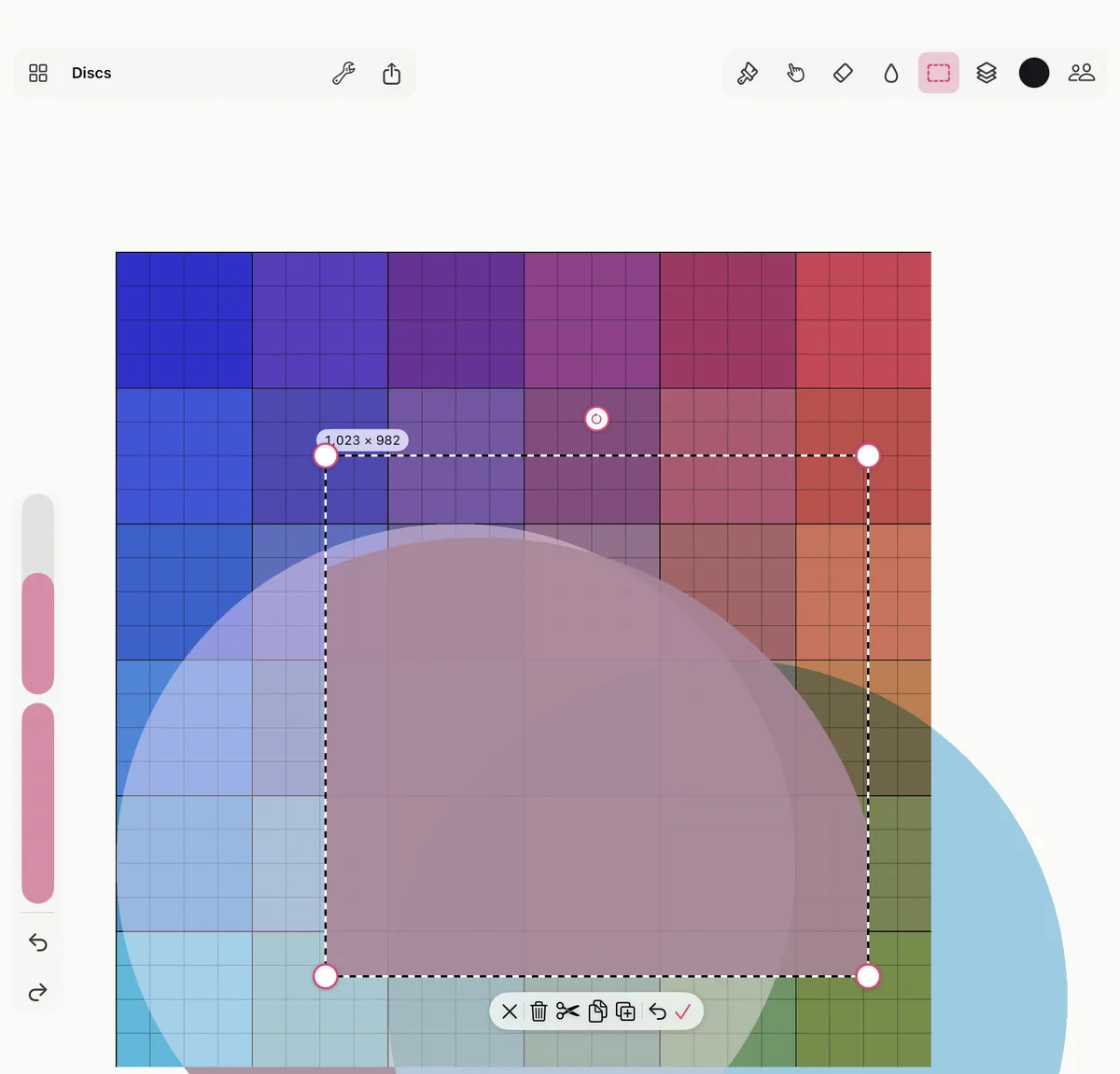
简单来说。 轻点 选择(虚线形状,或 V),在画布上拖动。在选区内拖动可以移动它;角上的手柄缩放它,圆形手柄旋转它。选区旁边的工具栏可以确认移动、撤销移动、复制、拷贝、剪切或删除。
选择
- 轻点画笔旁边的 选择。再轻点一次选择形状:矩形、椭圆 或 套索。
- 在画布上拖动:矩形或椭圆从一个角拖到对角,套索围住你想要的部分。
选区选取的是当前图层上的内容。选择整个图层(在同一个面板中,或 ⌘A)会选取整个图层;取消选择(或 Esc)会放开选区。
移动、缩放和旋转
- 移动: 在选区内拖动。
- 缩放: 拖动角上的手柄。
- 旋转: 拖动圆形手柄;每 15° 会吸附一次。
选区旁边的工具栏有 完成(对勾,或 Return),用来确认移动;还有 撤销移动,把它放回原处。一次移动是一步撤销。
复制、拷贝、剪切和粘贴
同一个工具栏可以复制选中的内容(副本保持选中,可以直接移动)、拷贝、剪切或删除它。拷贝的内容是一张普通图片:也可以粘贴到其他 App 中。
选择面板中的 粘贴为图层(或 ⌘V)会把你拷贝的内容,或在别处拷贝的任何图片,放到一个单独的图层上。从 Smudjo 中粘贴时,会回到原来的位置。
在选区内作画
有选区时,画笔、橡皮擦、涂抹和填充只作用于选区内部。底部会出现 正在选区内绘制 的提示,旁边的 取消选择 可以恢复到处作画。
Mac 或 iPad 键盘上的按键
| 按键 | |
|---|---|
| V | 选择 |
| ⌘A | 选择整个图层 |
| Esc | 取消选择 |
| Delete | 删除选中的内容 |
| ⌘X、⌘C、⌘V | 剪切、拷贝、粘贴为图层 |
| Return | 确认移动 |