
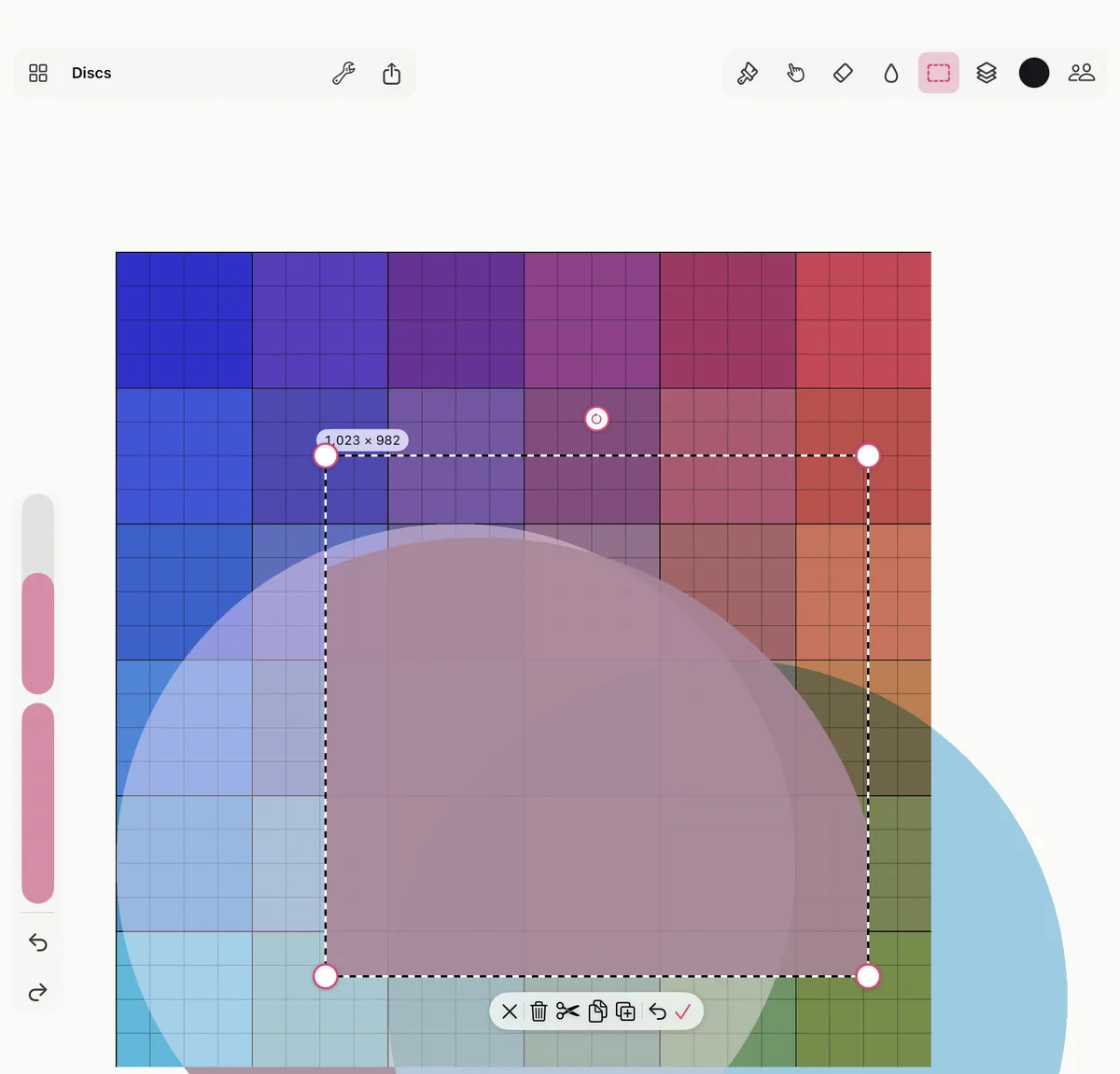
Em resumo. Toque em Selecionar (a forma tracejada, ou V) e arraste sobre a tela. Arraste dentro da seleção para movê-la; as alças dos cantos a redimensionam e a alça redonda a gira. A barra junto à seleção mantém o movimento, desfaz, duplica, copia, recorta ou apaga.
Selecionar
- Toque em Selecionar, ao lado do pincel. Toque de novo para escolher a forma: retângulo, elipse ou laço.
- Arraste sobre a tela: um retângulo ou uma elipse de canto a canto, um laço em volta do que você quer.
Uma seleção pega o que está na camada atual. Selecionar a Camada Inteira (no mesmo painel, ou ⌘A) pega tudo; Desmarcar (ou Esc) solta a seleção.
Mover, redimensionar e girar
- Mover: arraste dentro da seleção.
- Redimensionar: arraste uma alça de canto.
- Girar: arraste a alça redonda; ela se encaixa a cada 15°.
A barra ao lado da seleção tem OK (o visto, ou Return), que mantém o movimento, e Desfazer o movimento, que volta tudo para o lugar. Um movimento é um passo de desfazer.
Duplicar, copiar, recortar e colar
A mesma barra duplica o que está selecionado (a cópia fica selecionada, pronta para mover), copia, recorta ou apaga. Uma cópia é uma imagem comum: cole também em outro app.
Colar como Camada, no painel de Selecionar (ou ⌘V), coloca o que você copiou, ou qualquer imagem copiada em outro lugar, em uma camada própria. Colado a partir do Smudjo, volta para onde estava.
Pintar dentro de uma seleção
Com uma seleção ativa, o pincel, a borracha, borrar e preencher só afetam o que está dentro dela. Um aviso embaixo diz Pintando dentro da seleção, com Desmarcar para voltar a pintar em todo lugar.
Teclas no Mac ou em um teclado de iPad
| Tecla | |
|---|---|
| V | Selecionar |
| ⌘A | Selecionar a camada inteira |
| Esc | Desmarcar |
| Delete | Apagar o que está selecionado |
| ⌘X, ⌘C, ⌘V | Recortar, copiar, colar como camada |
| Return | Manter o movimento |