
Kurz gesagt. Tippe auf Auswählen (die gestrichelte Form, oder V) und zieh über die Leinwand. Zieh in der Auswahl, um sie zu verschieben; die Eckgriffe skalieren sie, der runde Griff dreht sie. Die Leiste an der Auswahl behält die Bewegung, widerruft sie, dupliziert, kopiert, schneidet aus oder löscht.
Auswählen
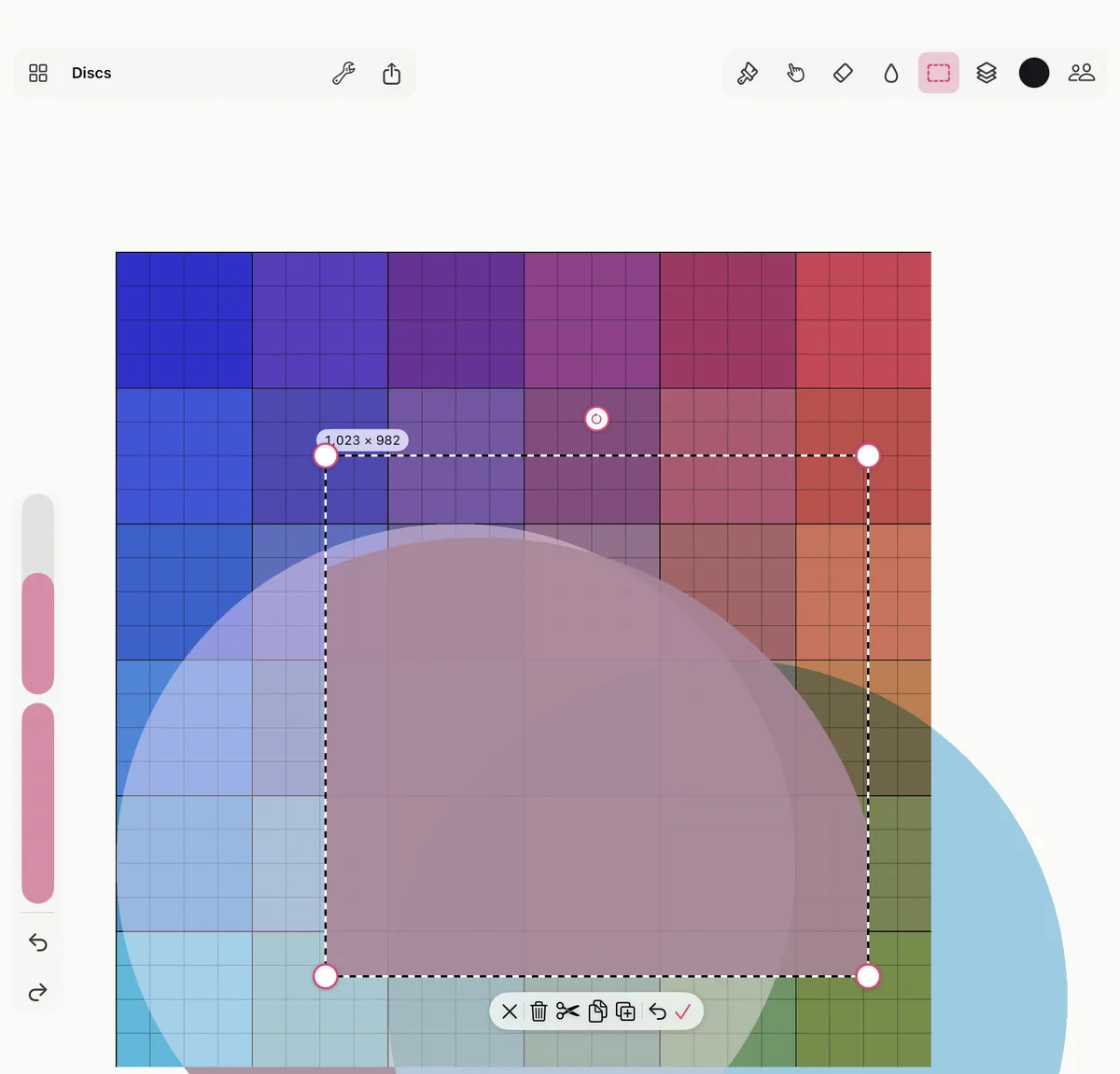
- Tippe auf Auswählen neben dem Pinsel. Tippe noch einmal, um die Form zu wählen: Rechteck, Ellipse oder Lasso.
- Zieh über die Leinwand: ein Rechteck oder eine Ellipse von Ecke zu Ecke, ein Lasso um das, was du willst.
Eine Auswahl nimmt, was auf der aktuellen Ebene ist. Ganze Ebene auswählen (im selben Feld, oder ⌘A) nimmt alles davon; Auswahl aufheben (oder Esc) lässt sie los.
Verschieben, skalieren und drehen
- Verschieben: Zieh in der Auswahl.
- Skalieren: Zieh an einem Eckgriff.
- Drehen: Zieh am runden Griff; er rastet alle 15° ein.
Die Leiste neben der Auswahl hat Fertig (das Häkchen, oder Return), das die Bewegung behält, und Bewegung widerrufen, das sie zurücksetzt. Eine Bewegung ist ein Schritt zum Widerrufen.
Duplizieren, kopieren, ausschneiden und einsetzen
Dieselbe Leiste dupliziert, was ausgewählt ist (die Kopie bleibt ausgewählt, bereit zum Verschieben), kopiert es, schneidet es aus oder löscht es. Eine Kopie ist ein gewöhnliches Bild: Setz sie auch in einer anderen App ein.
Als Ebene einsetzen im Feld von Auswählen (oder ⌘V) legt, was du kopiert hast, oder jedes anderswo kopierte Bild auf eine eigene Ebene. Aus Smudjo eingesetzt, landet es wieder dort, wo es war.
In einer Auswahl malen
Ist eine Auswahl aktiv, wirken Pinsel, Radierer, Verwischen und Füllen nur in ihr. Ein Hinweis unten sagt Es wird in der Auswahl gemalt, mit Auswahl aufheben, um wieder überall zu malen.
Tasten auf einem Mac oder einer iPad-Tastatur
| Taste | |
|---|---|
| V | Auswählen |
| ⌘A | Die ganze Ebene auswählen |
| Esc | Auswahl aufheben |
| Löschen | Ausgewähltes löschen |
| ⌘X, ⌘C, ⌘V | Ausschneiden, kopieren, als Ebene einsetzen |
| Return | Die Bewegung behalten |