
Коротко. Нажмите Выделить (пунктирная фигура или V) и проведите по холсту. Перетаскивайте внутри выделения, чтобы его переместить; угловые ручки его масштабируют, а круглая ручка поворачивает. Панель у выделения сохраняет перемещение, отменяет его, дублирует, копирует, вырезает или удаляет.
Выделить
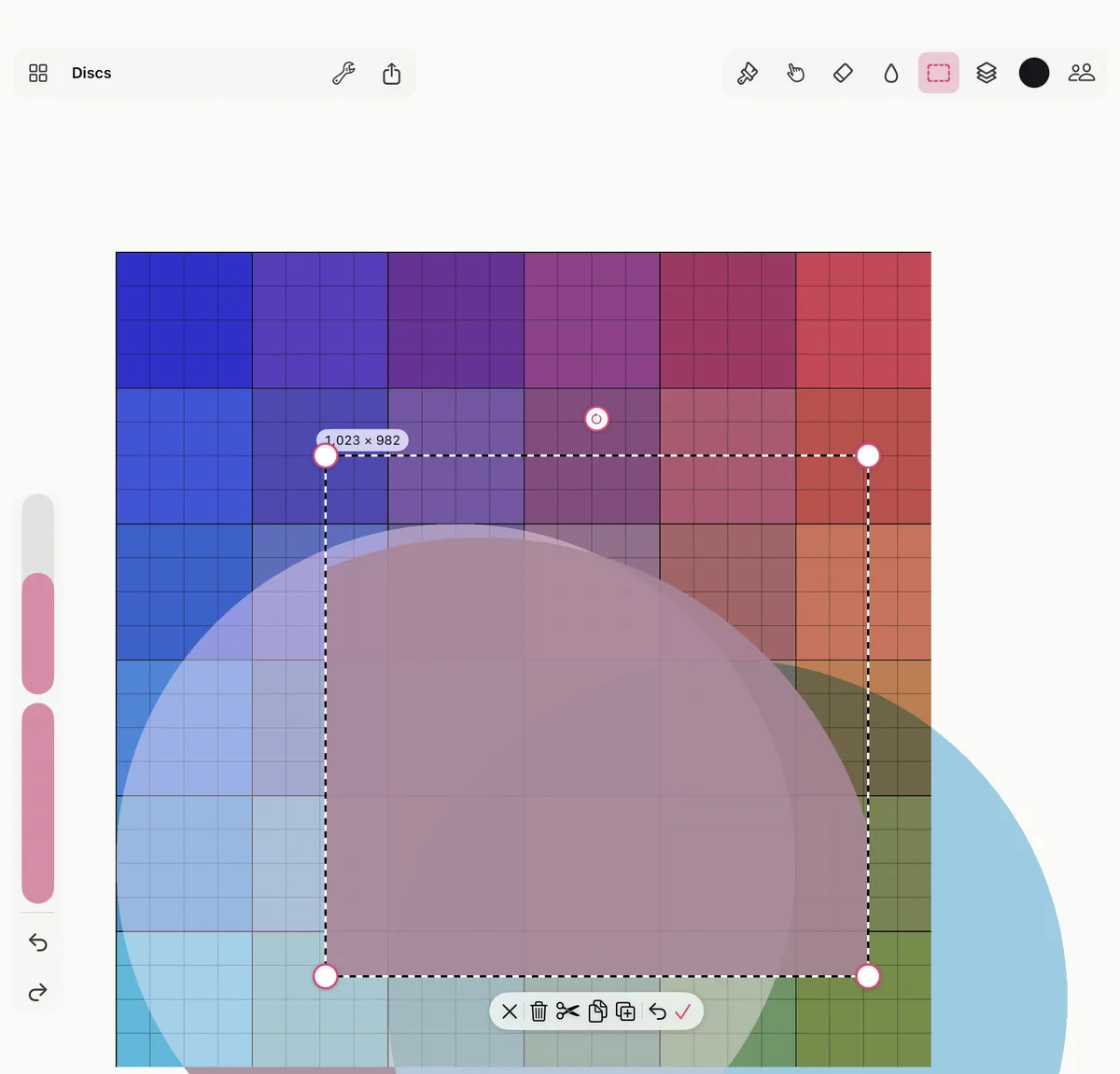
- Нажмите Выделить рядом с кистью. Нажмите ещё раз, чтобы выбрать форму: прямоугольник, эллипс или лассо.
- Проведите по холсту: прямоугольник или эллипс — от угла к углу, лассо — вокруг того, что нужно.
Выделение берёт то, что есть на текущем слое. Выделить весь слой (на той же панели или ⌘A) берёт его целиком; Снять выделение (или Esc) отпускает выделение.
Переместить, масштабировать и повернуть
- Переместить: перетаскивайте внутри выделения.
- Масштабировать: тяните угловую ручку.
- Повернуть: тяните круглую ручку; она привязывается через каждые 15°.
На панели рядом с выделением есть Готово (галочка или Return), которая сохраняет перемещение, и Отменить перемещение, которая возвращает всё на место. Перемещение — один шаг отмены.
Дублировать, копировать, вырезать и вставлять
Та же панель дублирует выделенное (копия остаётся выделенной, её можно сразу двигать), копирует, вырезает или удаляет его. Копия — обычное изображение: его можно вставить и в другое приложение.
Вставить как слой на панели «Выделить» (или ⌘V) кладёт то, что вы скопировали, или любое изображение, скопированное в другом месте, на отдельный слой. Вставленное из Smudjo оказывается там же, где было.
Рисовать внутри выделения
Пока есть выделение, кисть, ластик, размазывание и заливка действуют только внутри него. Внизу появляется сообщение Рисование внутри выделения с кнопкой Снять выделение, чтобы снова рисовать везде.
Клавиши на Mac или клавиатуре iPad
| Клавиша | |
|---|---|
| V | Выделить |
| ⌘A | Выделить весь слой |
| Esc | Снять выделение |
| Delete | Удалить выделенное |
| ⌘X, ⌘C, ⌘V | Вырезать, скопировать, вставить как слой |
| Return | Сохранить перемещение |