
In breve. Tocca Livelli (i quadrati impilati) per il pannello. + aggiunge un livello sopra quello su cui sei; tocca un livello per dipingerci, trascinalo dalla maniglia per spostarlo. Sotto l’elenco ci sono l’opacità del livello scelto, il suo metodo di fusione, Blocca, Alfa e Aggancia. Tieni premuto un livello (clic destro su un Mac) per Gruppo, Unisci sotto e il resto.
Il pannello dei livelli
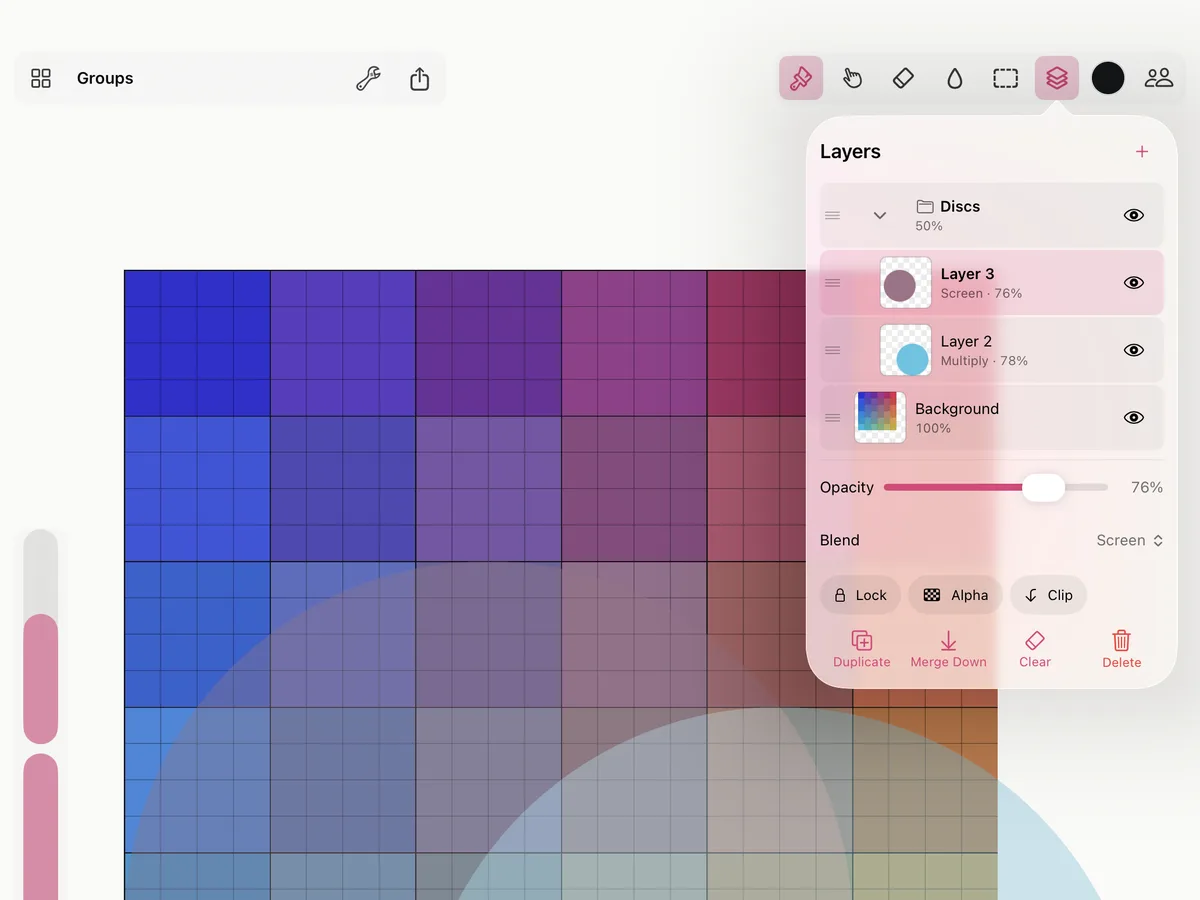
L’elenco mostra per primo il livello in cima, ognuno con una miniatura. Tocca un livello per dipingerci, l’occhio per nasconderlo o mostrarlo, e trascina un livello dalla maniglia per spostarlo su o giù.
+ aggiunge un livello sopra quello su cui sei. Sotto l’elenco, i pulsanti duplicano il livello, lo uniscono a quello sotto, lo svuotano o lo eliminano. Ognuna di queste azioni è un passo di annullamento.
Tieni premuto un livello (clic destro su un Mac) per il suo menu: Rinomina…, Duplica, Unisci sotto, Gruppo, Cancella ed Elimina.
Opacità e metodi di fusione
Opacità rende trasparente tutto il livello, senza cambiare ciò che ci è dipinto. Fusione decide come si mescola con i livelli sotto: Normale, Moltiplica, Scolora, Sovrapponi, Luce soffusa, Somma, Scurisci, Schiarisci, Colore o Luminosità.
Blocco, blocco alfa e aggancio
- Blocca: sul livello non si dipinge più niente.
- Alfa (blocco alfa): il colore va solo dove il livello ha già colore. Utile per ricolorare una forma senza uscire dai bordi.
- Aggancia: il livello si vede solo dove il livello sotto ha colore, come una maschera di ritaglio. Quando sotto non c’è niente a cui agganciarsi, il pannello lo dice.
I gruppi
Un gruppo è una cartella di livelli che prima si fondono tra loro, poi con il resto del dipinto attraverso l’opacità e il metodo di fusione del gruppo. Nascondi il gruppo e i suoi livelli spariscono con lui.
- Crearne uno: tieni premuto un livello e scegli Gruppo. Il livello va in una nuova cartella.
- Aggiungere un livello: trascinalo nella cartella, oppure, sul livello appena sopra una cartella, scegli Aggiungi al gruppo sotto.
- Chiuderlo e aprirlo con la freccia sulla riga della cartella.
- Togliere livelli: trascinali fuori dalla cartella, oppure scegli Separa per svuotarla tenendo i suoi livelli.
Elimina su una cartella la elimina con tutto ciò che contiene, in un solo passo di annullamento. Un gruppo contiene livelli, non altri gruppi.
Immagini da cui dipingere
Nel menu Azioni (la chiave inglese in alto a sinistra), Importa da Foto… e Importa un file… portano dentro un’immagine (su un Mac, Importa un’immagine…). Arriva su un livello tutto suo, selezionata, così puoi subito spostarla, ridimensionarla e ruotarla (vedi Selezione e trasformazione).
Per ricalcarla o dipingere a partire da lei, attiva Riferimento nel menu del livello: l’immagine resta fuori dalle esportazioni, e lo stesso menu può bloccarla, mostrarla in Bianco e nero o darle una Tinta blu, rossa o seppia. Converti in un livello normale la fa tornare colore come un altro.
I livelli in una sessione
In Dipingi insieme, ognuno dipinge sul proprio livello. Sul livello di qualcun altro non si può dipingere, a meno che chi ospita non attivi Condiviso per quel livello.
Quanti livelli
La versione gratuita tiene cinque livelli in un dipinto (le cartelle non contano); Smudjo sbloccato toglie il limite. Nella sessione di qualcun altro, non c’è limite per nessuno.