
한마디로. 레이어(쌓인 네모)를 탭하면 패널이 열려요. +는 지금 레이어 위에 레이어를 더해요. 레이어를 탭하면 거기에 그리고, 손잡이를 끌면 옮겨요. 목록 아래에는 고른 레이어의 불투명도, 혼합 모드, 잠금, 알파, 클리핑이 있어요. 레이어를 길게 누르면(Mac에서는 오른쪽 클릭) 그룹, 아래 레이어와 합치기 등이 나와요.
레이어 패널
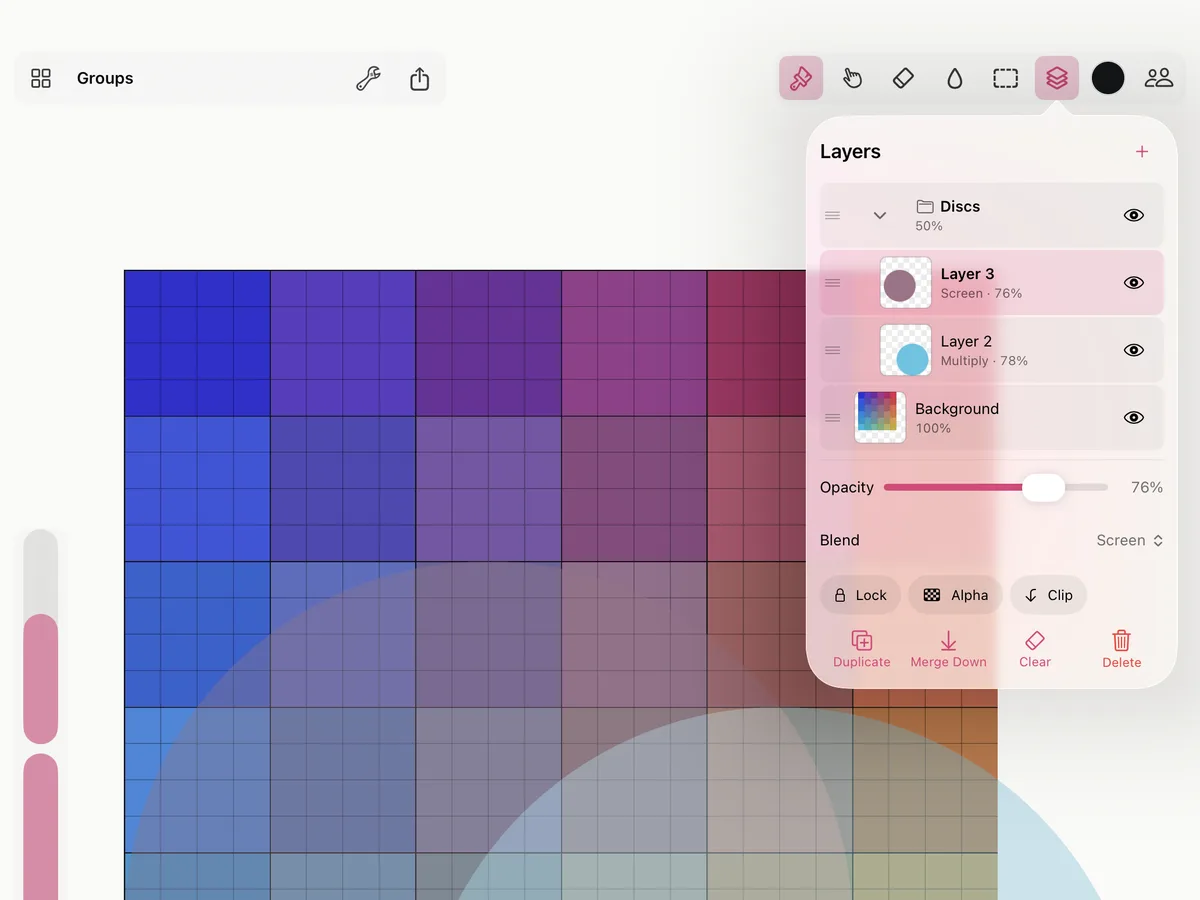
목록은 맨 위 레이어부터 보여 주고, 레이어마다 미리 보기가 있어요. 레이어를 탭하면 거기에 그리고, 눈 아이콘으로 가리거나 보이게 하고, 손잡이를 끌어 위아래로 옮겨요.
+는 지금 레이어 위에 레이어를 더해요. 목록 아래의 버튼으로 레이어를 복제하거나, 아래 레이어와 합치거나, 지우거나, 삭제해요. 모두 한 번의 실행 취소로 되돌릴 수 있어요.
레이어를 길게 누르면(Mac에서는 오른쪽 클릭) 메뉴가 나와요: 이름 변경…, 복제, 아래 레이어와 합치기, 그룹, 지우기, 삭제.
불투명도와 혼합 모드
불투명도는 그려진 내용은 그대로 두고 레이어 전체를 흐리게 해요. 혼합은 아래 레이어와 섞이는 방식을 정해요: 표준, 곱하기, 스크린, 오버레이, 소프트 라이트, 더하기, 어둡게 하기, 밝게 하기, 색상, 광도.
잠금, 알파 잠금, 클리핑
- 잠금: 그 레이어에는 아무것도 그려지지 않아요.
- 알파(알파 잠금): 이미 물감이 있는 곳에만 칠해져요. 모양 밖으로 나가지 않고 색을 바꾸고 싶을 때 좋아요.
- 클리핑: 아래 레이어에 물감이 있는 곳에서만 이 레이어가 보여요. 클리핑 마스크와 같아요. 아래에 붙을 것이 없으면 패널이 알려 줘요.
그룹
그룹은 레이어를 담은 폴더예요. 안의 레이어끼리 먼저 섞이고, 그다음 그룹의 불투명도와 혼합 모드로 그림의 나머지와 섞여요. 그룹을 가리면 안의 레이어도 함께 가려져요.
- 만들기: 레이어를 길게 누르고 그룹을 고르세요. 그 레이어가 새 폴더에 들어가요.
- 레이어 넣기: 폴더 안으로 끌어 넣거나, 폴더 바로 위의 레이어에서 아래 그룹에 추가를 고르세요.
- 닫고 열기: 폴더 줄의 화살표로 해요.
- 레이어 꺼내기: 폴더 밖으로 끌어내거나, 그룹 해제를 골라 폴더를 비우고 레이어는 남겨요.
폴더에서 삭제를 고르면 안에 든 것까지 모두 삭제되고, 이것도 한 번의 실행 취소로 되돌릴 수 있어요. 그룹에는 레이어만 넣을 수 있고, 그룹 안에 그룹은 넣을 수 없어요.
보고 그릴 이미지
동작 메뉴(왼쪽 위의 렌치)에서 사진에서 가져오기…와 파일 가져오기…로 이미지를 가져와요(Mac에서는 이미지 가져오기…). 이미지는 선택된 상태로 자기 레이어에 들어오니, 바로 옮기고, 크기를 바꾸고, 돌릴 수 있어요(선택과 변형 참고).
이미지를 따라 그리거나 보고 그리려면 레이어 메뉴에서 참조를 켜세요. 이미지는 내보내기에서 빠지고, 같은 메뉴에서 잠그거나, 흑백으로 보거나, 파랑·빨강·세피아 색조를 입힐 수 있어요. 일반 레이어로 합치기를 누르면 다른 것과 같은 물감으로 돌아가요.
세션 중의 레이어
같이 그리기에서는 저마다 자기 레이어에 그려요. 다른 사람의 레이어에는 그릴 수 없지만, 세션을 연 사람이 그 레이어를 공유로 켜면 그릴 수 있어요.
레이어 개수
무료 버전에서는 그림 하나에 레이어를 다섯 개까지 쓸 수 있어요(폴더는 세지 않아요). Smudjo 잠금 해제로 제한이 없어져요. 다른 사람의 세션 안에서는 누구에게도 제한이 없어요.