
En resumen. Toca Capas (los cuadrados apilados) para el panel. + añade una capa encima de la que estás; toca una capa para pintar en ella, arrástrala por su asa para moverla. Bajo la lista están la opacidad de la capa elegida, su modo de fusión, Bloquear, Alfa y Recortar. Mantén pulsada una capa (clic derecho en un Mac) para Agrupar, Combinar con la de abajo y lo demás.
El panel de capas
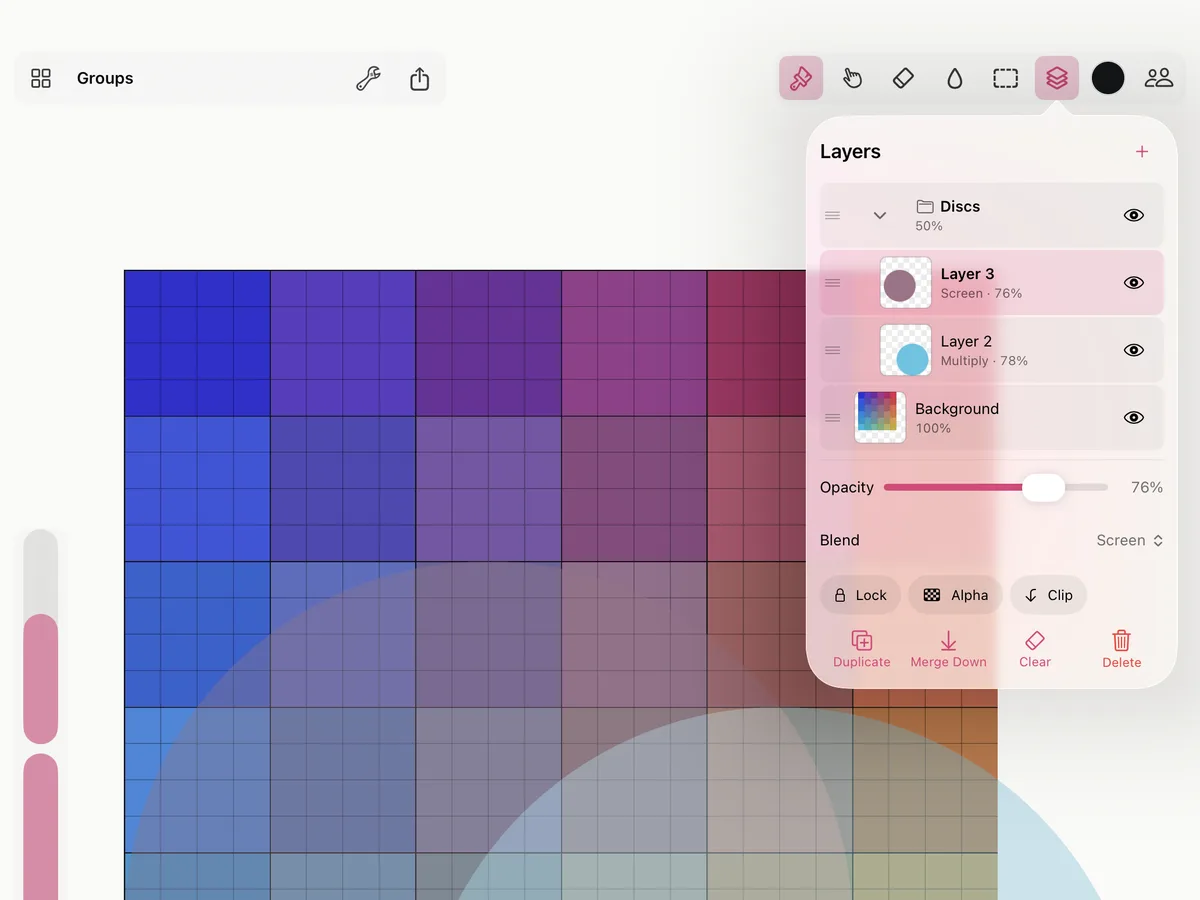
La lista muestra primero la capa de arriba, cada una con una miniatura. Toca una capa para pintar en ella, el ojo para ocultarla o mostrarla, y arrastra una capa por su asa para subirla o bajarla.
+ añade una capa encima de la que estás. Bajo la lista, los botones duplican la capa, la combinan con la de abajo, la vacían o la eliminan. Cada una de estas acciones es un paso de deshacer.
Mantén pulsada una capa (clic derecho en un Mac) para su menú: Renombrar…, Duplicar, Combinar con la de abajo, Agrupar, Vaciar y Eliminar.
Opacidad y modos de fusión
Opacidad atenúa toda la capa, sin cambiar lo que tiene pintado. Fusión define cómo se mezcla con las capas de debajo: Normal, Multiplicar, Trama, Superponer, Luz suave, Suma, Oscurecer, Aclarar, Color o Luminosidad.
Bloquear, bloquear el alfa y recortar
- Bloquear: nada pinta en la capa.
- Alfa (bloqueo del alfa): la pintura solo cae donde la capa ya tiene pintura. Ideal para cambiar el color de una forma sin salirte de sus bordes.
- Recortar: la capa solo se ve donde la capa de debajo tiene pintura, como una máscara de recorte. Cuando no hay nada debajo con lo que recortar, el panel lo dice.
Grupos
Un grupo es una carpeta de capas que primero se mezclan entre sí y luego con el resto de la pintura, con la opacidad y el modo de fusión propios del grupo. Oculta el grupo y sus capas se ocultan con él.
- Crear uno: mantén pulsada una capa y elige Agrupar. La capa entra en una carpeta nueva.
- Añadir una capa: arrástrala a la carpeta, o, en la capa justo encima de una carpeta, elige Añadir al grupo de abajo.
- Cerrarlo y abrirlo con la flecha de la fila de la carpeta.
- Sacar capas: arrástralas fuera de la carpeta, o elige Desagrupar para vaciarla y conservar sus capas.
Eliminar en una carpeta la elimina con todo lo que tiene dentro, en un solo paso de deshacer. Un grupo contiene capas, no otros grupos.
Imágenes para pintar a partir de ellas
En el menú Acciones (la llave arriba a la izquierda), Importar desde Fotos… e Importar un archivo… traen una imagen (en un Mac, Importar una imagen…). Llega en una capa propia, seleccionada, para que puedas moverla, escalarla y girarla enseguida (consulta Selección y transformación).
Para calcarla o pintar a partir de ella, activa Referencia en el menú de la capa: la imagen queda fuera de las exportaciones, y el mismo menú puede bloquearla, mostrarla en Blanco y negro o darle un Tinte azul, rojo o sepia. Convertir en capa normal la vuelve pintura como cualquier otra.
Las capas en una sesión
En Pintar juntos, cada uno pinta en su propia capa. En la capa de otra persona no se puede pintar, salvo que el anfitrión active Compartida en ella.
Cuántas capas
La versión gratuita admite cinco capas en una pintura (las carpetas no cuentan); Smudjo desbloqueado quita el límite. Dentro de la sesión de otra persona, no hay límite para nadie.