
Kurz gesagt. Tippe auf Ebenen (die gestapelten Quadrate) für das Feld. + fügt eine Ebene über der aktuellen hinzu; tippe auf eine Ebene, um darauf zu malen, zieh sie an ihrem Griff, um sie zu verschieben. Unter der Liste liegen Deckkraft und Mischmodus der gewählten Ebene, Sperren, Alpha und Anhängen. Halte eine Ebene gedrückt (Rechtsklick auf einem Mac) für Gruppe, Nach unten zusammenführen und den Rest.
Das Ebenenfeld
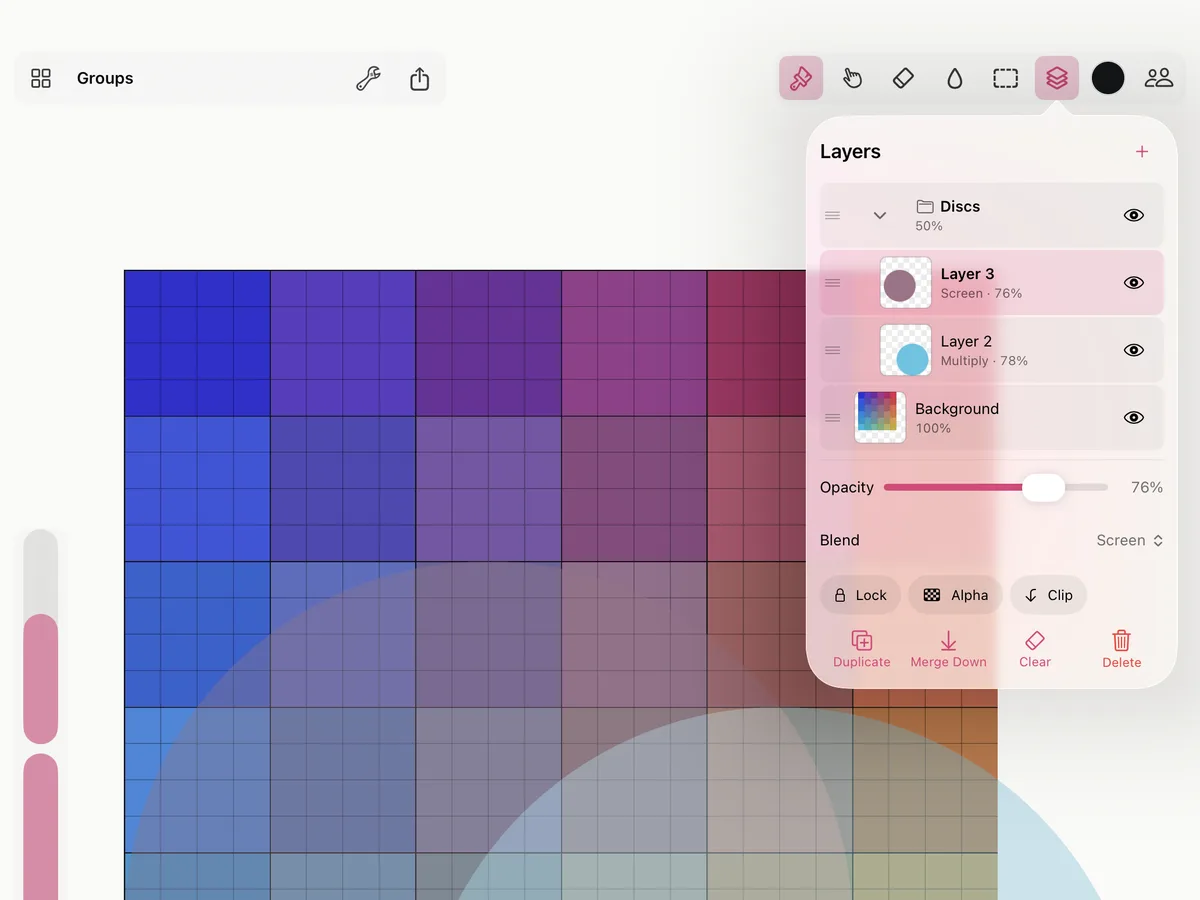
Die Liste zeigt die oberste Ebene zuerst, jede mit einer Miniatur. Tippe auf eine Ebene, um darauf zu malen, auf das Auge, um sie aus- oder einzublenden, und zieh eine Ebene an ihrem Griff nach oben oder unten.
+ fügt eine Ebene über der aktuellen hinzu. Unter der Liste duplizieren die Tasten die Ebene, führen sie mit der darunter zusammen, leeren oder löschen sie. Jede davon ist ein Schritt zum Widerrufen.
Halte eine Ebene gedrückt (Rechtsklick auf einem Mac) für ihr Menü: Umbenennen …, Duplizieren, Nach unten zusammenführen, Gruppe, Leeren und Löschen.
Deckkraft und Mischmodi
Deckkraft blendet die ganze Ebene ab, ohne zu ändern, was darauf gemalt ist. Mischen legt fest, wie sie sich mit den Ebenen darunter mischt: Normal, Multiplizieren, Negativ multiplizieren, Ineinanderkopieren, Weiches Licht, Addieren, Abdunkeln, Aufhellen, Farbe oder Luminanz.
Sperren, Alpha-Sperre und Anhängen
- Sperren: Auf der Ebene malt gar nichts mehr.
- Alpha (Alpha-Sperre): Farbe landet nur dort, wo die Ebene schon Farbe hat. Gut, um eine Form umzufärben, ohne über ihre Ränder zu gehen.
- Anhängen: Die Ebene ist nur dort zu sehen, wo die Ebene darunter Farbe hat, wie eine Schnittmaske. Ist darunter nichts, woran sie hängen kann, sagt es das Feld.
Gruppen
Eine Gruppe ist ein Ordner von Ebenen, die sich zuerst miteinander mischen, dann über die eigene Deckkraft und den eigenen Mischmodus der Gruppe mit dem Rest des Bildes. Blende die Gruppe aus, und ihre Ebenen gehen mit.
- Eine anlegen: Halte eine Ebene gedrückt und wähle Gruppe. Die Ebene kommt in einen neuen Ordner.
- Eine Ebene hinzufügen: Zieh sie in den Ordner, oder wähle auf der Ebene direkt über einem Ordner Zur Gruppe darunter hinzufügen.
- Zu- und aufklappen mit dem Pfeil in der Zeile des Ordners.
- Ebenen herausnehmen: Zieh sie aus dem Ordner, oder wähle Gruppierung aufheben, um ihn zu leeren und seine Ebenen zu behalten.
Löschen auf einem Ordner löscht ihn mit allem darin, als ein Schritt zum Widerrufen. Eine Gruppe enthält Ebenen, keine anderen Gruppen.
Bilder, nach denen du malst
Im Menü Aktionen (der Schraubenschlüssel oben links) holen Aus Fotos importieren … und Datei importieren … ein Bild herein (auf einem Mac Bild importieren …). Es kommt als eigene Ebene an, ausgewählt, sodass du es gleich verschieben, skalieren und drehen kannst (siehe Auswahl und Transformieren).
Um es abzupausen oder danach zu malen, schalte im Menü der Ebene Referenz ein: Das Bild bleibt aus Exporten draußen, und dasselbe Menü kann es sperren, in Schwarzweiß zeigen oder ihm eine blaue, rote oder Sepia-Tönung geben. Auf normale Ebene reduzieren macht es wieder zu Farbe wie jede andere.
Ebenen in einer Sitzung
Bei Gemeinsam malen malt jeder auf seiner eigenen Ebene. Auf die Ebene von jemand anderem kann man nicht malen, außer der Gastgeber schaltet Geteilt für sie ein.
Wie viele Ebenen
Die kostenlose Version hat fünf Ebenen pro Bild (Ordner zählen nicht); Smudjo freigeschaltet hebt die Grenze auf. In der Sitzung von jemand anderem gibt es für niemanden eine Grenze.