
Em resumo. Toque em Camadas (os quadrados empilhados) para o painel. + adiciona uma camada acima da que você está; toque em uma camada para pintar nela, arraste-a pela alça para movê-la. Abaixo da lista ficam a opacidade da camada escolhida, o modo de mesclagem, Bloquear, Alfa e Recortar. Toque e segure uma camada (clique com o botão direito no Mac) para Agrupar, Mesclar Abaixo e o resto.
O painel de camadas
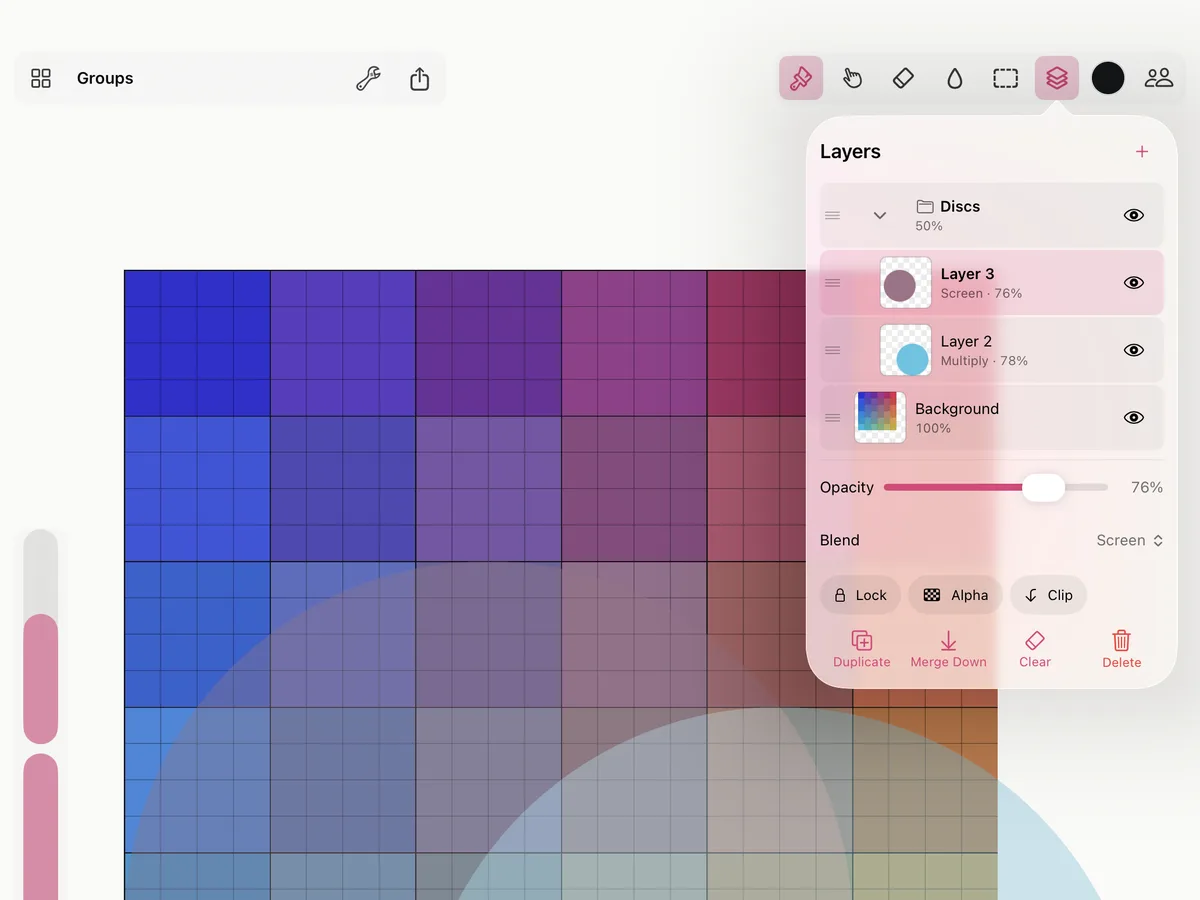
A lista mostra primeiro a camada de cima, cada uma com uma miniatura. Toque em uma camada para pintar nela, no olho para ocultá-la ou mostrá-la, e arraste uma camada pela alça para subi-la ou descê-la.
+ adiciona uma camada acima da que você está. Abaixo da lista, os botões duplicam a camada, mesclam com a de baixo, limpam ou apagam. Cada uma dessas ações é um passo de desfazer.
Toque e segure uma camada (clique com o botão direito no Mac) para o menu dela: Renomear…, Duplicar, Mesclar Abaixo, Agrupar, Limpar e Apagar.
Opacidade e modos de mesclagem
Opacidade esmaece a camada inteira, sem mudar o que está pintado nela. Mesclar define como ela se mistura com as camadas de baixo: Normal, Multiplicação, Divisão, Sobrepor, Luz Suave, Adição, Escurecer, Clarear, Cor ou Luminosidade.
Bloqueio, bloqueio de alfa e recorte
- Bloquear: nada pinta na camada.
- Alfa (bloqueio de alfa): a tinta só cai onde a camada já tem tinta. Bom para mudar a cor de uma forma sem passar das bordas.
- Recortar: a camada só aparece onde a camada de baixo tem tinta, como uma máscara de recorte. Quando não há nada embaixo para recortar, o painel avisa.
Grupos
Um grupo é uma pasta de camadas que se misturam primeiro entre si, e depois com o resto da pintura pela opacidade e pelo modo de mesclagem do próprio grupo. Oculte o grupo e as camadas dele vão junto.
- Criar um: toque e segure uma camada e escolha Agrupar. A camada vai para uma pasta nova.
- Adicionar uma camada: arraste-a para dentro da pasta, ou, na camada logo acima de uma pasta, escolha Adicionar ao Grupo de Baixo.
- Fechar e abrir com a seta na linha da pasta.
- Tirar camadas: arraste-as para fora da pasta, ou escolha Desagrupar para esvaziá-la e manter as camadas.
Apagar em uma pasta apaga a pasta com tudo o que tem dentro, em um só passo de desfazer. Um grupo contém camadas, não outros grupos.
Imagens para pintar a partir delas
No menu Ações (a chave inglesa no canto superior esquerdo), Importar de Fotos… e Importar um Arquivo… trazem uma imagem (no Mac, Importar uma Imagem…). Ela chega em uma camada própria, selecionada, para você já mover, redimensionar e girar (veja Seleção e transformação).
Para decalcar ou pintar a partir dela, ative Referência no menu da camada: a imagem fica fora das exportações, e o mesmo menu pode bloqueá-la, mostrá-la em Preto e Branco ou dar a ela uma Tonalidade azul, vermelha ou sépia. Achatar em uma Camada Normal a transforma de volta em tinta como qualquer outra.
Camadas em uma sessão
No Pintar Juntos, cada pessoa pinta na própria camada. Não dá para pintar na camada de outra pessoa, a não ser que quem criou a sessão ative Compartilhada nela.
Quantas camadas
A versão grátis permite cinco camadas por pintura (pastas não contam); o Smudjo desbloqueado tira o limite. Na sessão de outra pessoa, não há limite para ninguém.