
Коротко. Нажмите Слои (сложенные квадраты), чтобы открыть панель. + добавляет слой над текущим; нажмите слой, чтобы рисовать на нём, перетащите его за ручку, чтобы переместить. Под списком — непрозрачность выбранного слоя, режим смешивания, Блокировка, Альфа и Привязать. Задержите палец на слое (на Mac — правый щелчок), чтобы выбрать Сгруппировать, Объединить с нижним и остальное.
Панель слоёв
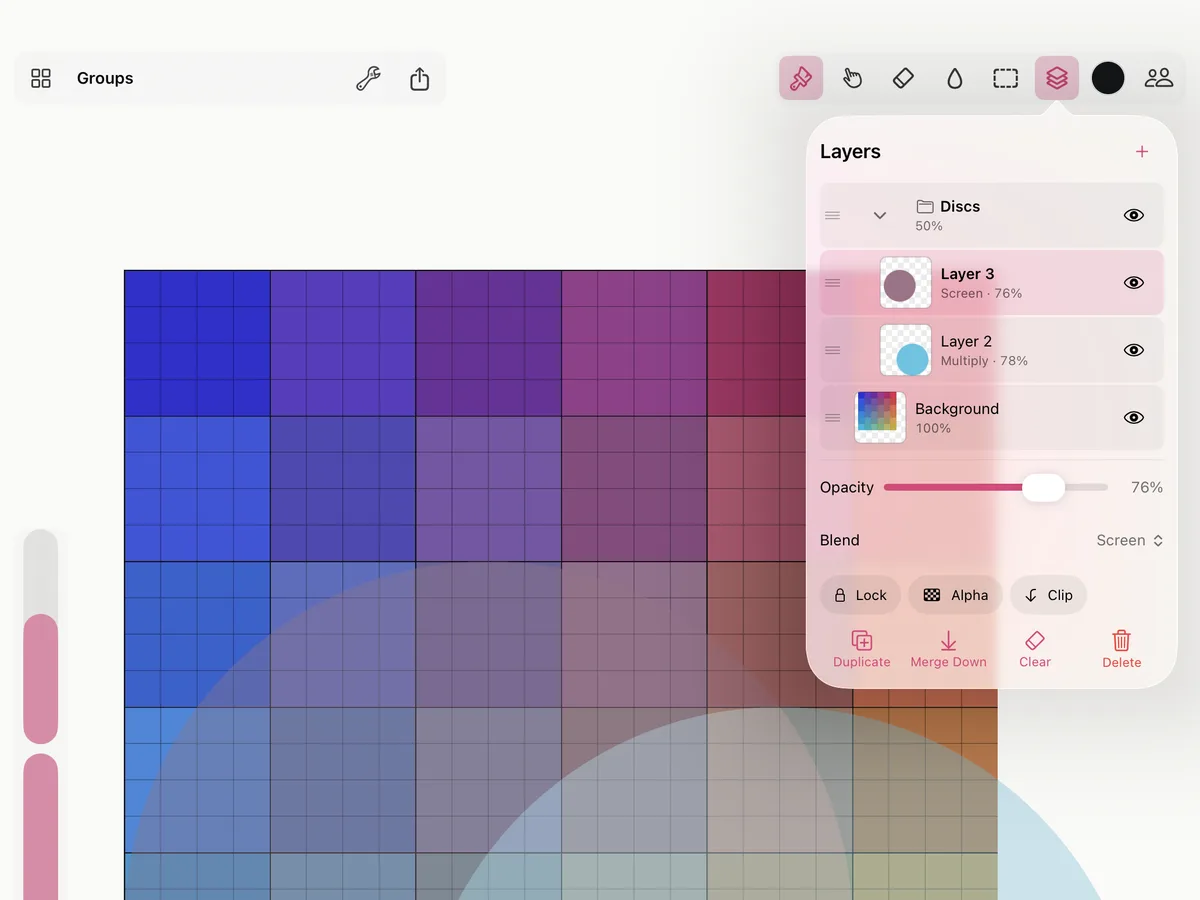
Список начинается с верхнего слоя, у каждого есть миниатюра. Нажмите слой, чтобы рисовать на нём, глаз — чтобы скрыть или показать его, и перетащите слой за ручку вверх или вниз.
+ добавляет слой над текущим. Кнопки под списком дублируют слой, объединяют его с нижним, очищают или удаляют. Каждое из этих действий — один шаг отмены.
Задержите палец на слое (на Mac — правый щелчок), чтобы открыть его меню: Переименовать…, Дубликат, Объединить с нижним, Сгруппировать, Очистить и Удалить.
Непрозрачность и режимы смешивания
Непрозрачность делает весь слой бледнее, не меняя того, что на нём нарисовано. Смешивание задаёт, как он смешивается со слоями под ним: Обычный, Умножение, Экран, Перекрытие, Мягкий свет, Сложение, Замена темным, Замена светлым, Цвет или Яркость.
Блокировка, альфа-блокировка и привязка
- Блокировка: на слое вообще ничего не рисуется.
- Альфа (альфа-блокировка): краска ложится только туда, где на слое уже есть краска. Удобно, чтобы перекрасить фигуру, не выходя за её края.
- Привязать: слой виден только там, где есть краска на слое под ним, как обтравочная маска. Когда под ним не к чему привязаться, панель об этом говорит.
Группы
Группа — это папка слоёв, которые сначала смешиваются между собой, а затем с остальным рисунком через собственные непрозрачность и режим смешивания группы. Скройте группу — и её слои скроются вместе с ней.
- Создать: задержите палец на слое и выберите Сгруппировать. Слой попадёт в новую папку.
- Добавить слой: перетащите его в папку или на слое прямо над папкой выберите Добавить в группу ниже.
- Свернуть и развернуть — стрелкой в строке папки.
- Вынуть слои: перетащите их из папки или выберите Разгруппировать, чтобы опустошить её и оставить слои.
Удалить на папке удаляет её со всем содержимым, за один шаг отмены. Группа содержит слои, но не другие группы.
Изображения для образца
В меню «Действия» (гаечный ключ в левом верхнем углу) Импорт из Фото… и Импорт файла… добавляют изображение (на Mac — Импорт изображения…). Оно появляется на отдельном слое, уже выделенное, так что его сразу можно перемещать, масштабировать и поворачивать (см. Выделение и трансформация).
Чтобы обвести его или рисовать с него, включите Референс в меню слоя: изображение не попадёт в экспорт, а в том же меню его можно заблокировать, показать Чёрно-белым или задать ему синий, красный или сепийный Оттенок. Свести в обычный слой снова превращает его в краску, как любой другой слой.
Слои в сеансе
В «Рисуем вместе» каждый рисует на своём слое. На чужом слое рисовать нельзя, если только создатель сеанса не включит для него Общий.
Сколько слоёв
В бесплатной версии в рисунке может быть пять слоёв (папки не считаются); «Smudjo разблокирован» снимает ограничение. В чужом сеансе ограничений нет ни для кого.