
简单来说。 轻点 图层(叠起来的方块)打开面板。+ 会在当前图层上方添加一个图层;轻点图层就在上面作画,拖动它的手柄可以移动它。列表下方是所选图层的不透明度、混合模式、锁定、Alpha 和 依附。按住一个图层(在 Mac 上按右键)可以选择 组、向下合并 等。
图层面板
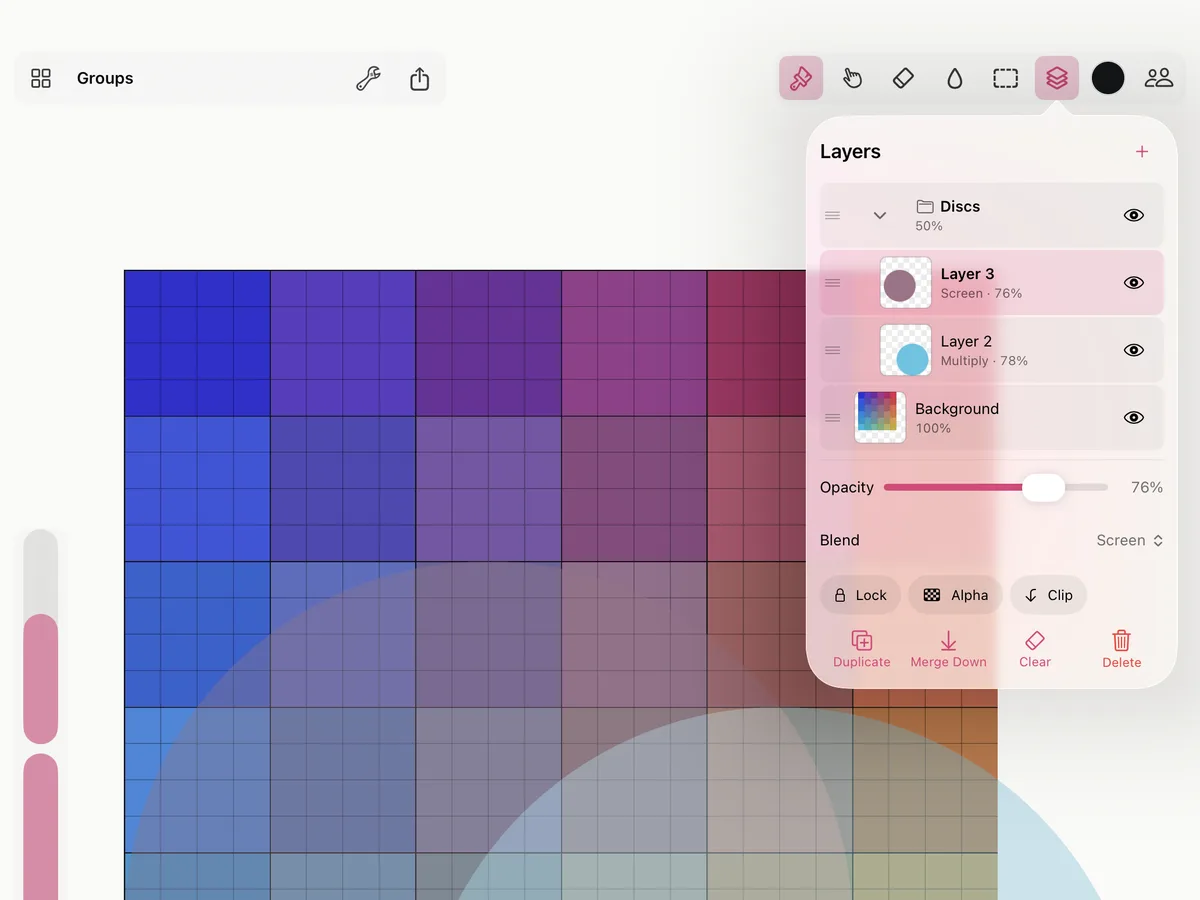
列表从最上面的图层开始显示,每个图层都有缩略图。轻点图层就在上面作画,轻点眼睛图标可以隐藏或显示它,拖动手柄可以把图层上移或下移。
+ 会在当前图层上方添加一个图层。列表下方的按钮可以复制图层、把它合并到下面的图层、清除它或删除它。每一项都是一步撤销。
按住一个图层(在 Mac 上按右键)打开它的菜单:重命名…、复制、向下合并、组、清除 和 删除。
不透明度和混合模式
不透明度 会让整个图层变淡,但不改变上面画的内容。混合 决定它如何与下面的图层混合:正常、正片叠底、滤色、叠加、柔光、相加、变暗、变亮、颜色或明度。
锁定、Alpha 锁定和依附
- 锁定:这个图层上什么都画不上去。
- Alpha(Alpha 锁定):颜料只落在图层已有颜料的地方。适合给一个形状换颜色而不画出边界。
- 依附:这个图层只在下面图层有颜料的地方显示,就像剪贴蒙版。下面没有可以依附的内容时,面板会提示。
组
组是一个图层文件夹,里面的图层先彼此混合,再通过组自己的不透明度和混合模式与画的其余部分混合。隐藏组,里面的图层也会一起隐藏。
- 创建组: 按住一个图层,选择 组。这个图层会进入一个新文件夹。
- 添加图层: 把它拖进文件夹,或者在文件夹正上方的图层上选择 加入下方的组。
- 收起和展开: 用文件夹那一行的箭头。
- 移出图层: 把它们拖出文件夹,或者选择 取消编组 清空文件夹并保留其中的图层。
在文件夹上选择 删除 会把它连同里面的一切一起删除,只算一步撤销。组里放的是图层,不能放其他组。
照着画的图片
在“操作”菜单(左上角的扳手)中,从照片导入… 和 导入文件… 可以导入一张图片(在 Mac 上是 导入图片…)。它会作为单独的图层出现,并处于选中状态,你可以马上移动、缩放和旋转它(请参阅 选区与变换)。
要描摹或照着它画,请在图层菜单中打开 参考图:这张图片不会出现在导出中,同一个菜单还可以锁定它、以 黑白 显示它,或给它加上蓝色、红色或棕褐色的 色调。合并为普通图层 会让它重新变成和其他图层一样的颜料。
会话中的图层
在 一起画 中,每个人都画在自己的图层上。别人的图层不能画,除非创建者为它打开 共享。
图层数量
免费版每幅画最多五个图层(文件夹不计);Smudjo 已解锁 会取消这个限制。在别人的会话中,所有人都没有限制。