
ひとことで言うと。 レイヤー(重なった四角)をタップするとパネルが開きます。+ で今のレイヤーの上にレイヤーを追加します。レイヤーをタップするとそこに描け、ハンドルをドラッグすると移動できます。リストの下には、選んだレイヤーの不透明度、ブレンドモード、ロック、アルファ、クリップ があります。レイヤーを長押し(Mac では右クリック)すると、グループ、下のレイヤーと統合 などが選べます。
レイヤーパネル
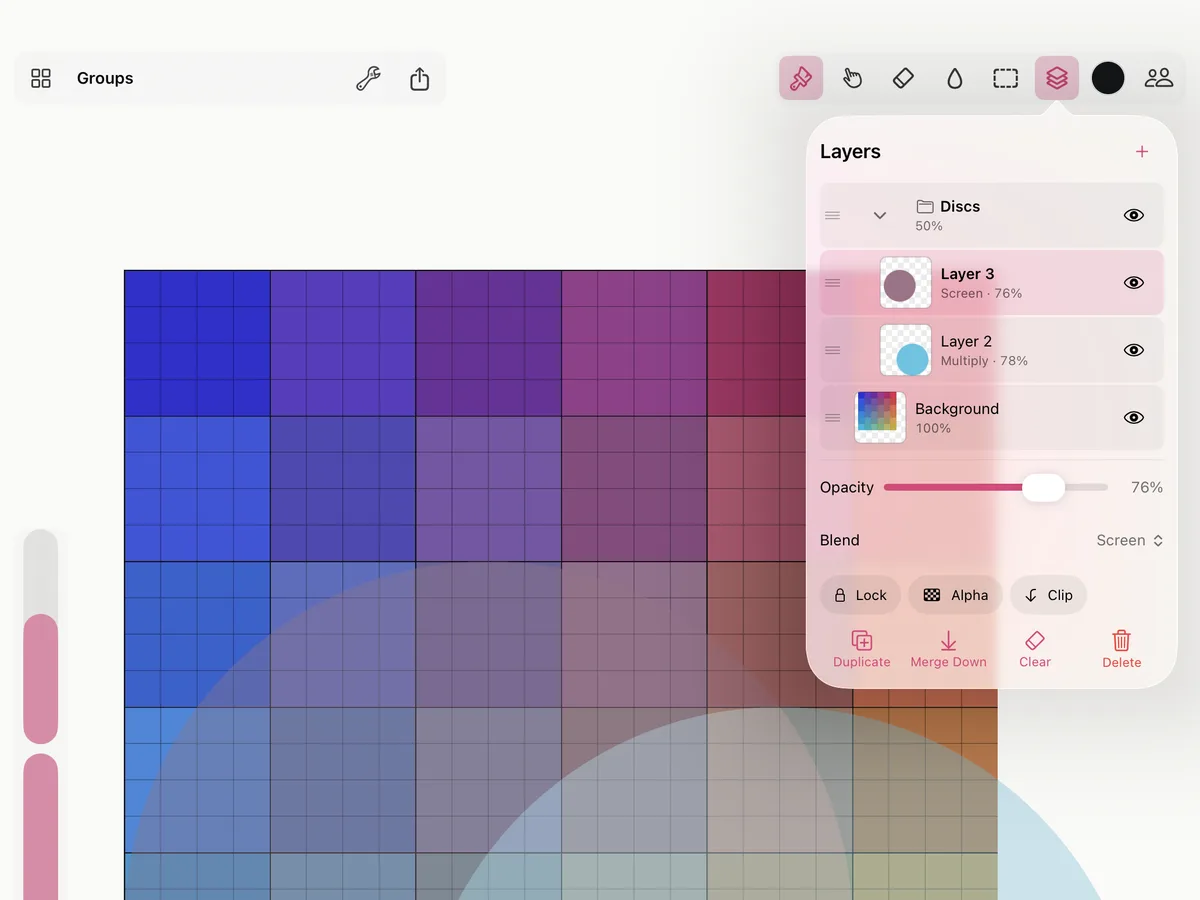
リストはいちばん上のレイヤーから順に、それぞれサムネール付きで並びます。レイヤーをタップするとそこに描け、目のアイコンで表示・非表示を切り替え、ハンドルをドラッグすると上下に移動できます。
+ で今のレイヤーの上にレイヤーを追加します。リストの下のボタンで、レイヤーの複製、下のレイヤーとの統合、消去、削除ができます。どれも 1 回の取り消しで元に戻せます。
レイヤーを長押し(Mac では右クリック)するとメニューが出ます:名前を変更…、複製、下のレイヤーと統合、グループ、消去、削除。
不透明度とブレンドモード
不透明度 は、描かれた内容はそのままに、レイヤー全体を薄くします。ブレンド は下のレイヤーとの混ざり方を決めます:通常、乗算、スクリーン、オーバーレイ、ソフトライト、加算、比較(暗)、比較(明)、カラー、輝度。
ロック、アルファロック、クリップ
- ロック:そのレイヤーには何も描けなくなります。
- アルファ(アルファロック):すでに絵の具があるところにだけ描けます。形からはみ出さずに色を塗り替えたいときに便利です。
- クリップ:下のレイヤーに絵の具があるところだけ、このレイヤーが見えます。クリッピングマスクと同じです。下にクリップできるものがないときは、パネルにそう表示されます。
グループ
グループはレイヤーをまとめたフォルダです。中のレイヤーどうしが先に混ざり合い、それからグループの不透明度とブレンドモードで絵のほかの部分と混ざります。グループを非表示にすると、中のレイヤーもいっしょに隠れます。
- 作る: レイヤーを長押しして グループ を選びます。そのレイヤーが新しいフォルダに入ります。
- レイヤーを加える: フォルダにドラッグします。または、フォルダのすぐ上のレイヤーで 下のグループに追加 を選びます。
- 閉じる・開く: フォルダの行の山形のマークで切り替えます。
- レイヤーを出す: フォルダの外へドラッグします。または グループ解除 でフォルダを空にし、中のレイヤーを残します。
フォルダで 削除 を選ぶと、中身ごとフォルダが削除されます。これも 1 回の取り消しで戻せます。グループに入れられるのはレイヤーで、グループの中にグループは入れられません。
見ながら描くための画像
操作メニュー(左上のスパナ)の 写真から読み込む… と ファイルを読み込む… で画像を読み込めます(Mac では 画像を読み込む…)。画像は選択された状態で専用のレイヤーに入るので、すぐに移動、拡大縮小、回転ができます(選択と変形 を参照)。
画像をなぞったり見ながら描いたりするには、レイヤーのメニューで 参考画像 をオンにします。画像は書き出しに含まれなくなり、同じメニューでロックしたり、白黒 で表示したり、青・赤・セピアの 色合い を付けたりできます。通常のレイヤーに統合 で、ほかと同じ絵の具に戻せます。
セッション中のレイヤー
みんなで描く では、一人ひとりが自分のレイヤーに描きます。ほかの人のレイヤーには描けません。ただし、セッションを開いた人がそのレイヤーを 共有 にした場合は描けます。
レイヤーの数
無料版では 1 枚の絵に 5 枚までレイヤーを使えます(フォルダは数えません)。Smudjo アンロック で上限がなくなります。ほかの人のセッションの中では、だれにも上限はありません。